Vysvětlení klíčových specifikací
Než se podíváme na konkrétní modely, je užitečné pochopit, co hlavní specifikace v praxi znamenají.
Velikost obrazovky
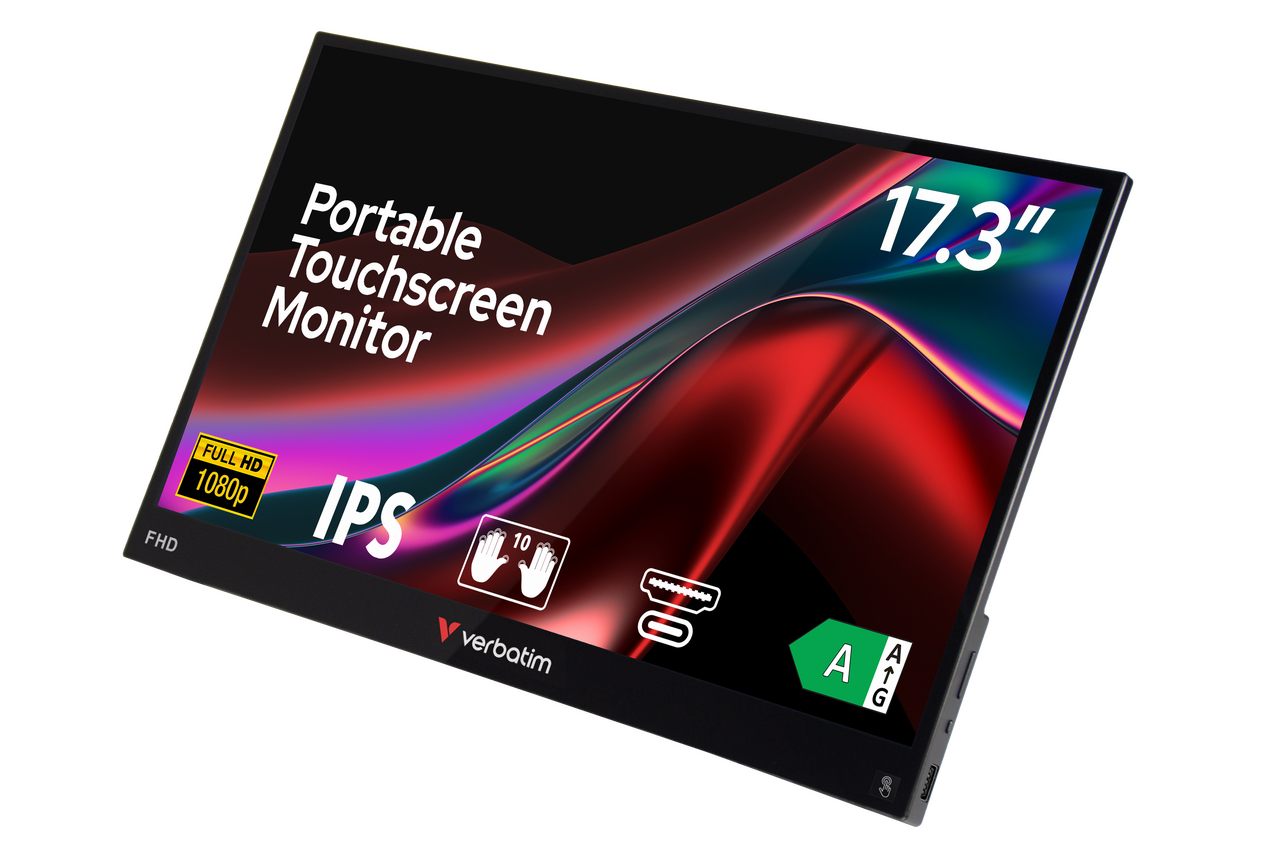
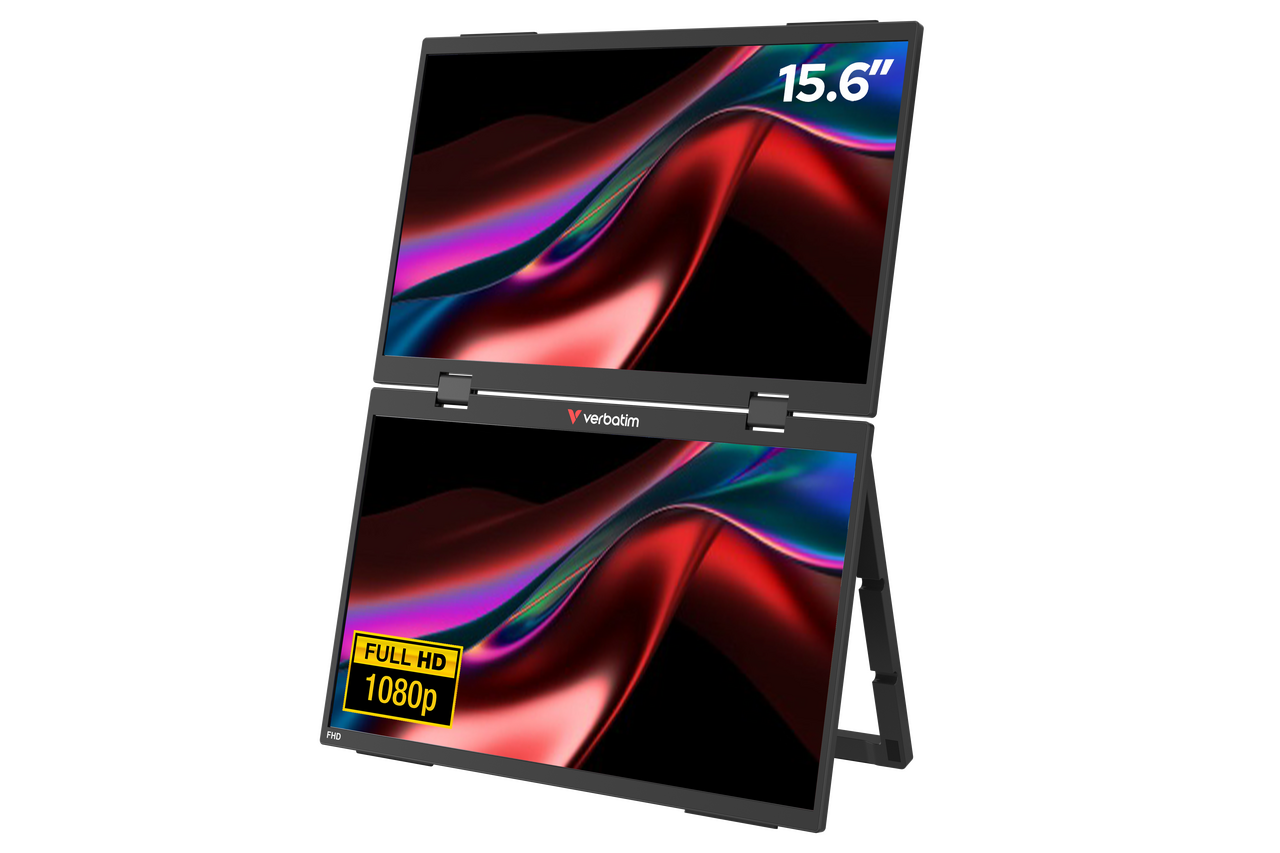
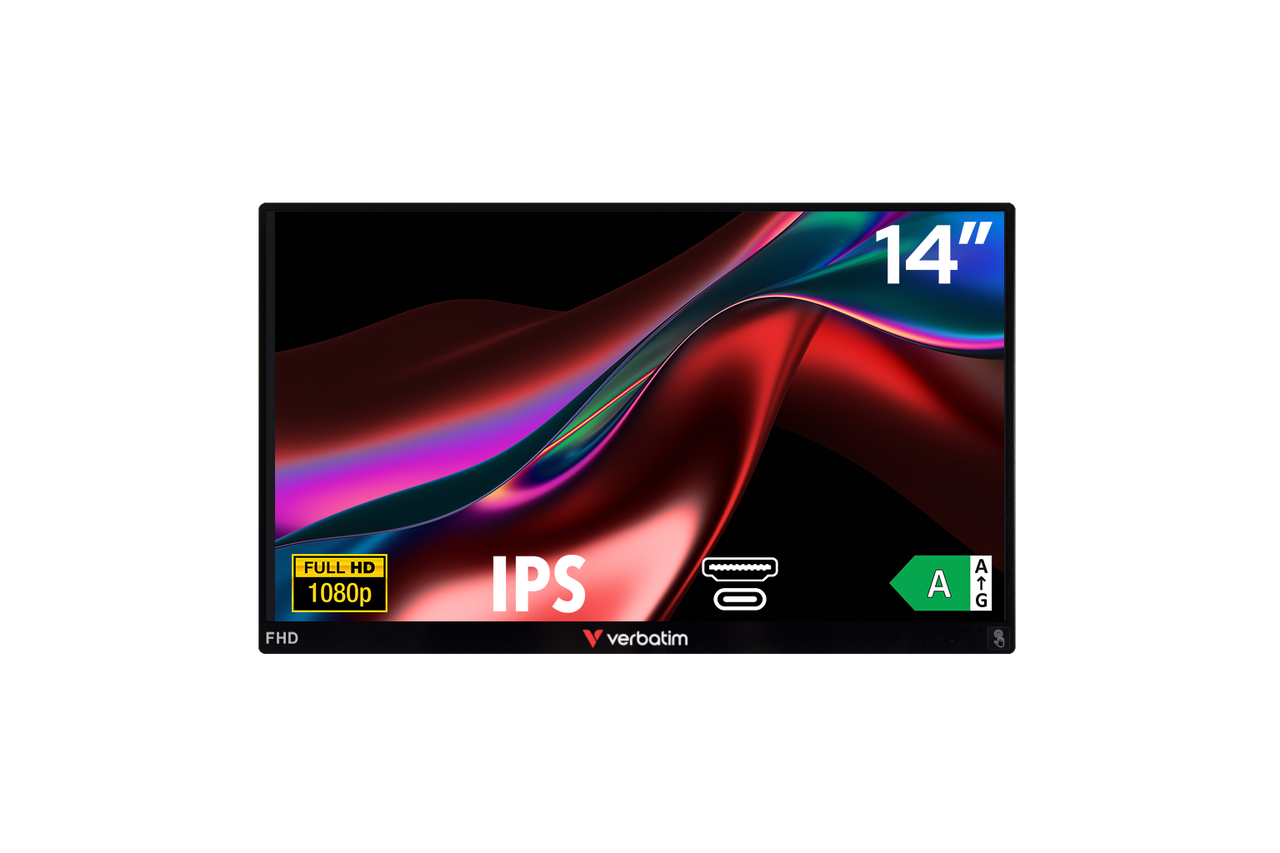
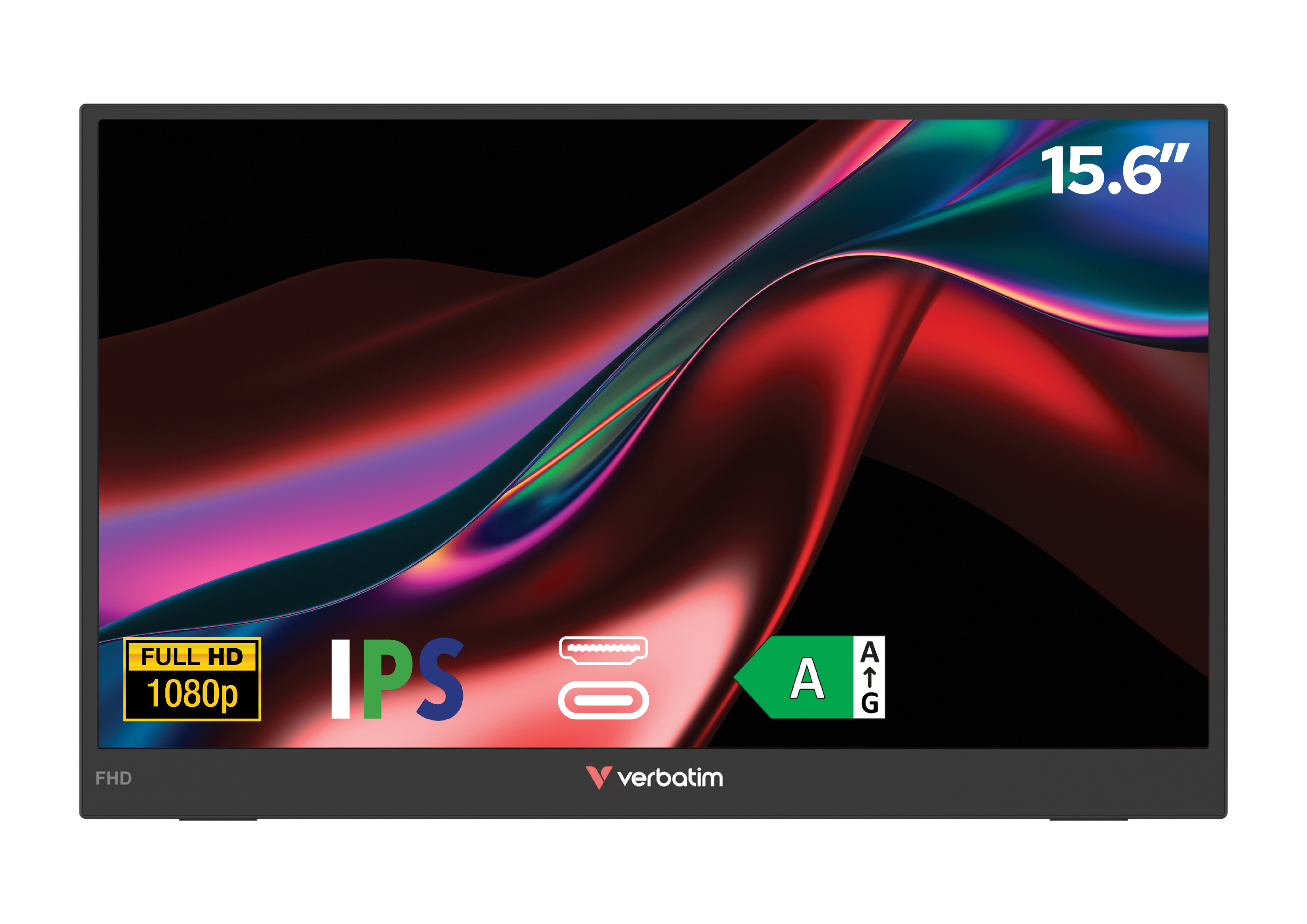
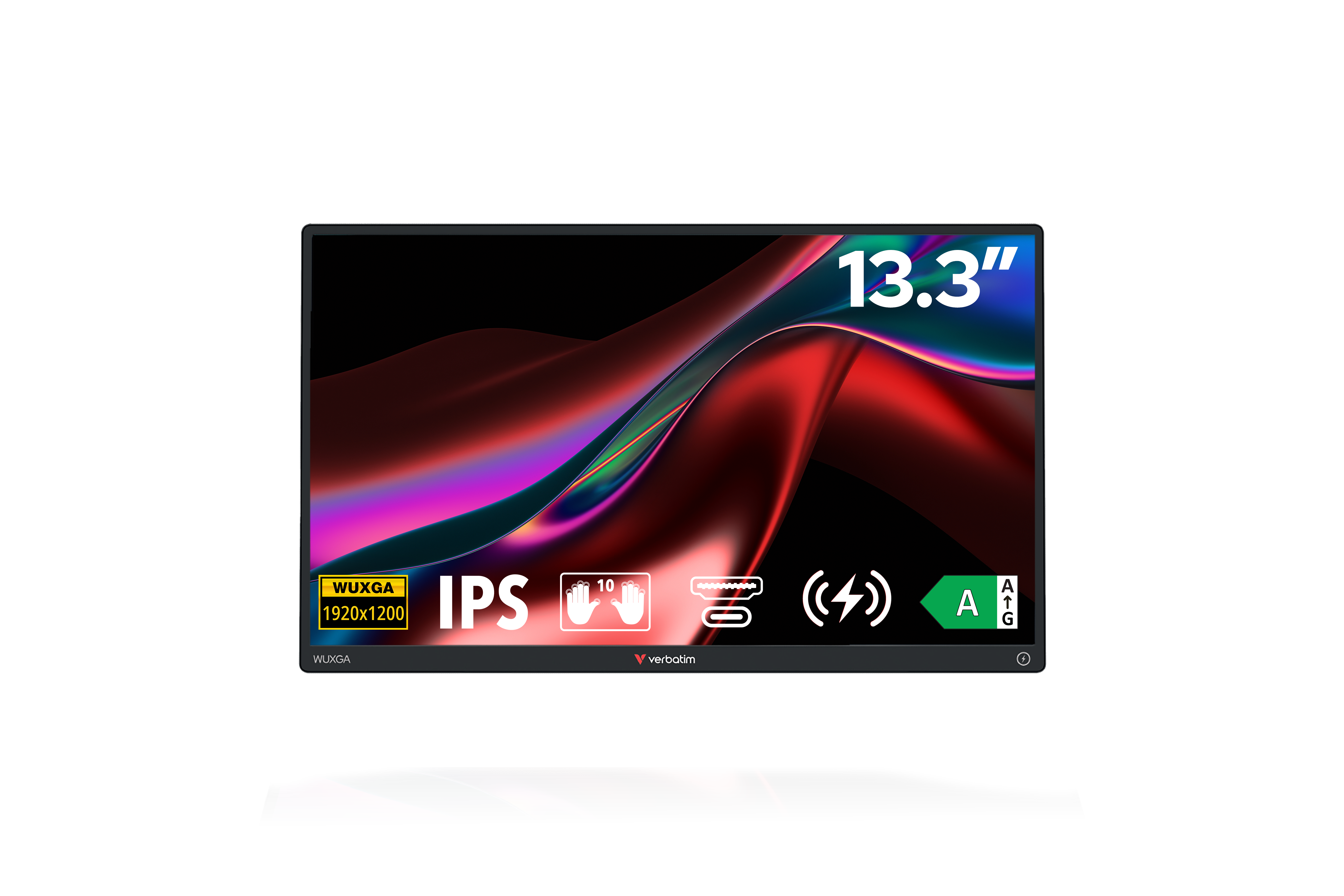
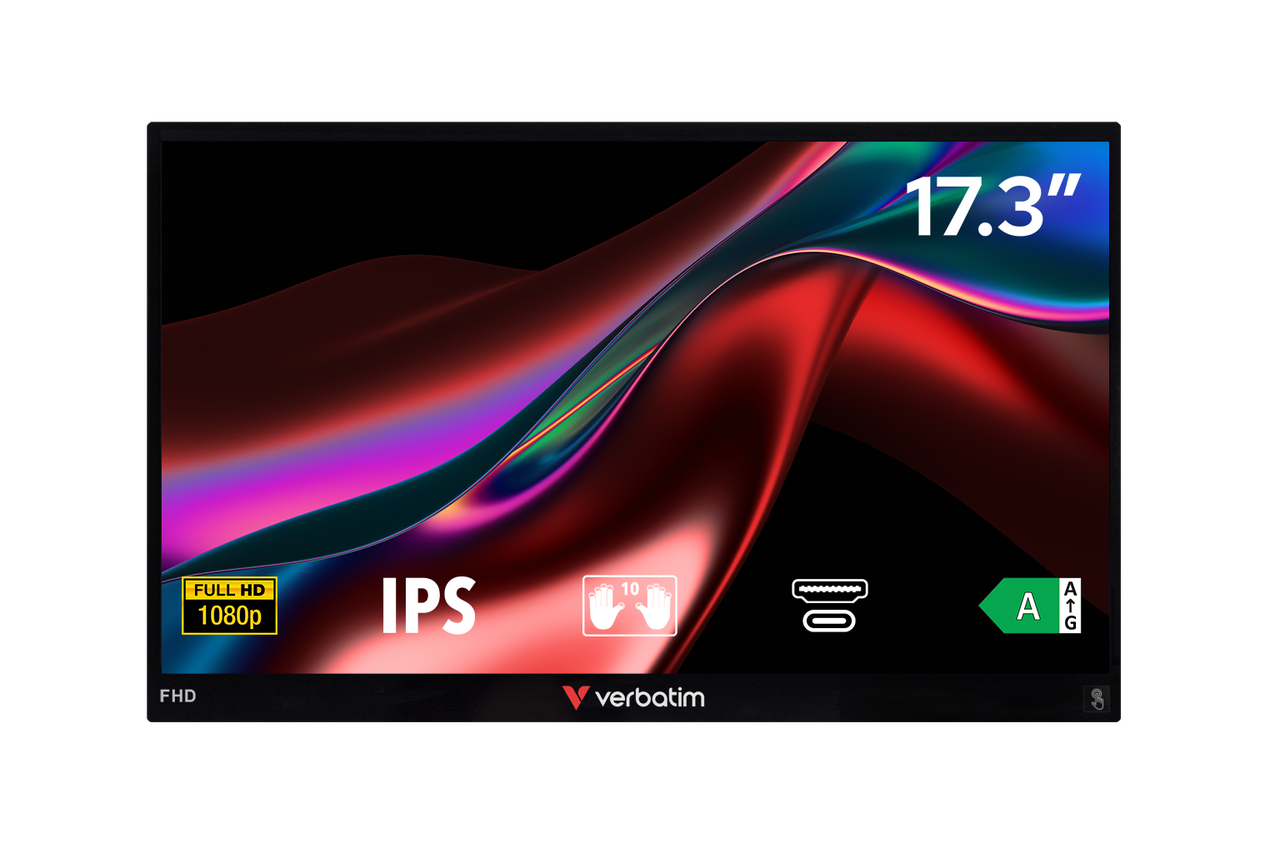
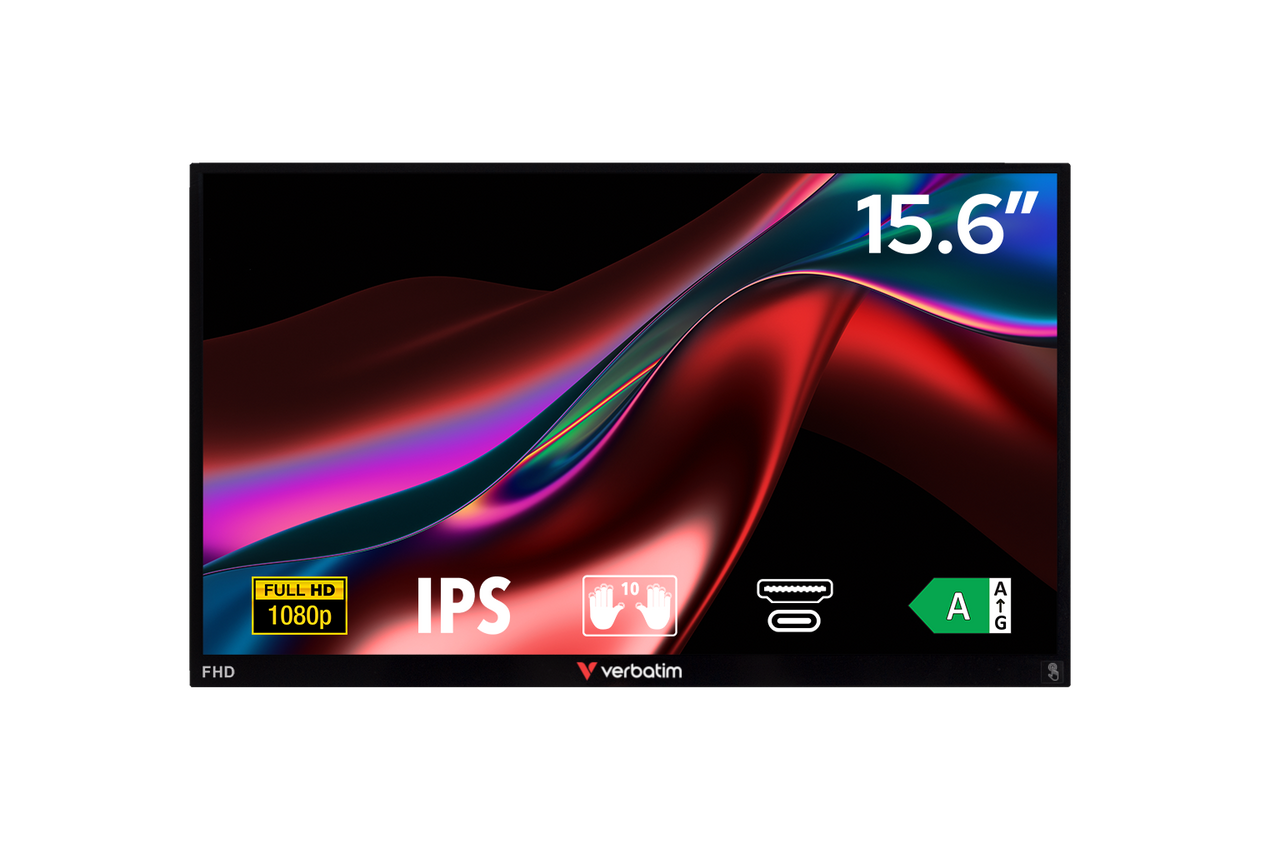
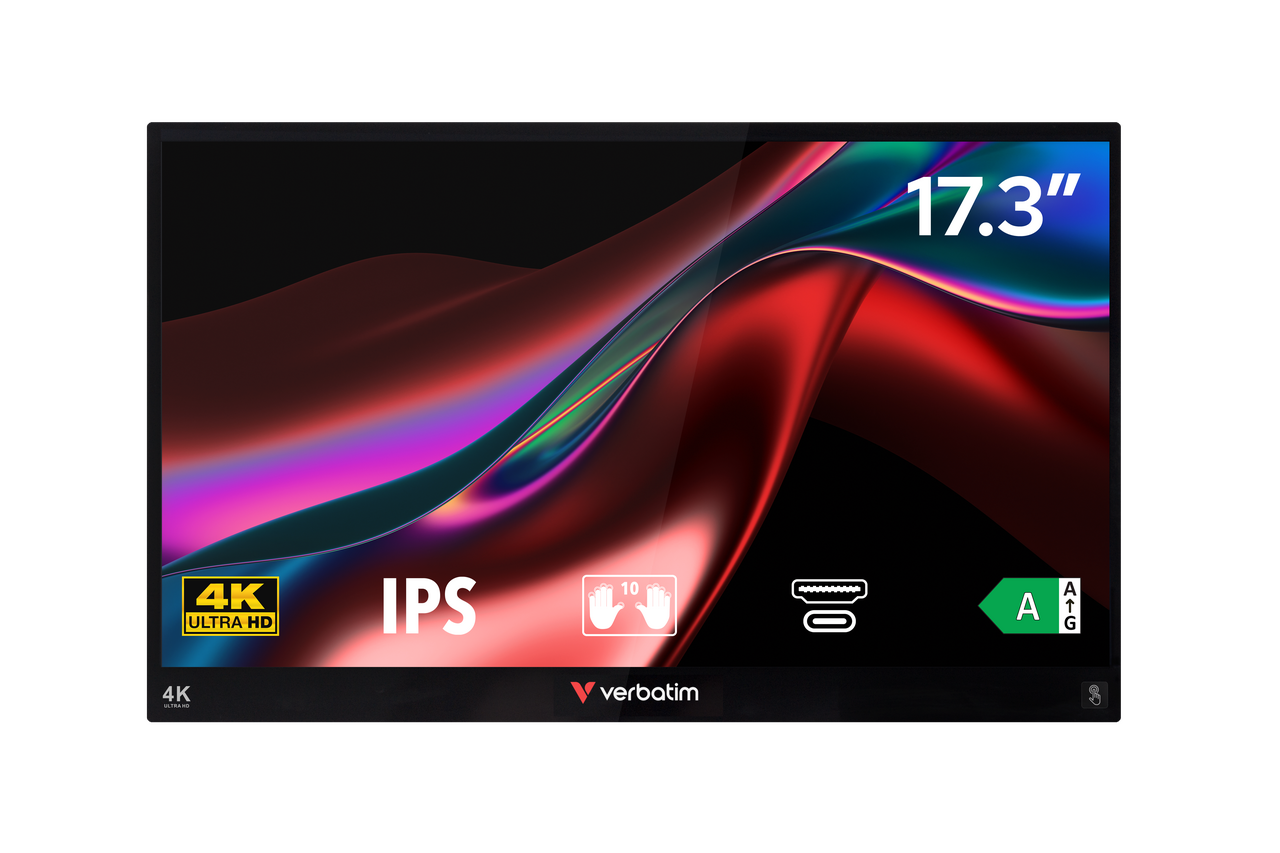
Přenosné monitory mají obvykle úhlopříčku od přibližně 13" do 17". Menší obrazovky se snáze přenášejí, ale nabízejí méně pracovního prostoru. V rozmezí 13–15" dosáhnete dobré rovnováhy mezi přenosností a použitelností. U úhlopříček nad 15" už se zařízení spíše podobá kompaktnímu stolnímu monitoru a méně tomu, co byste si vzali s sebou do kavárny.
Rozlišení
Rozlišení určuje, jak ostrý a detailní obraz bude. Nejběžnější možnosti u přenosných monitorů jsou:
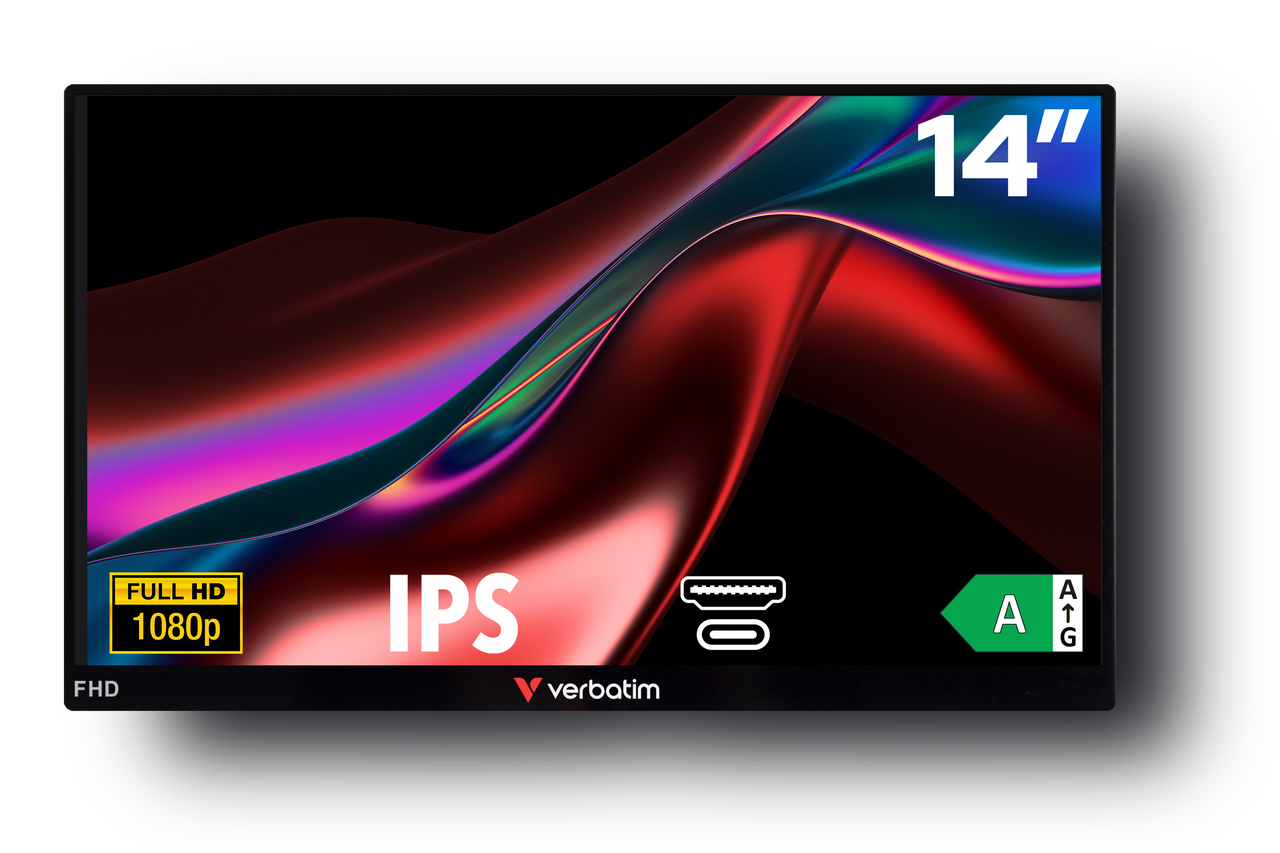
Full HD (FHD) / 1920 x 1080: Standard pro většinu přenosných monitorů. Dostatečně ostrý pro každodenní použití, práci a streamování.
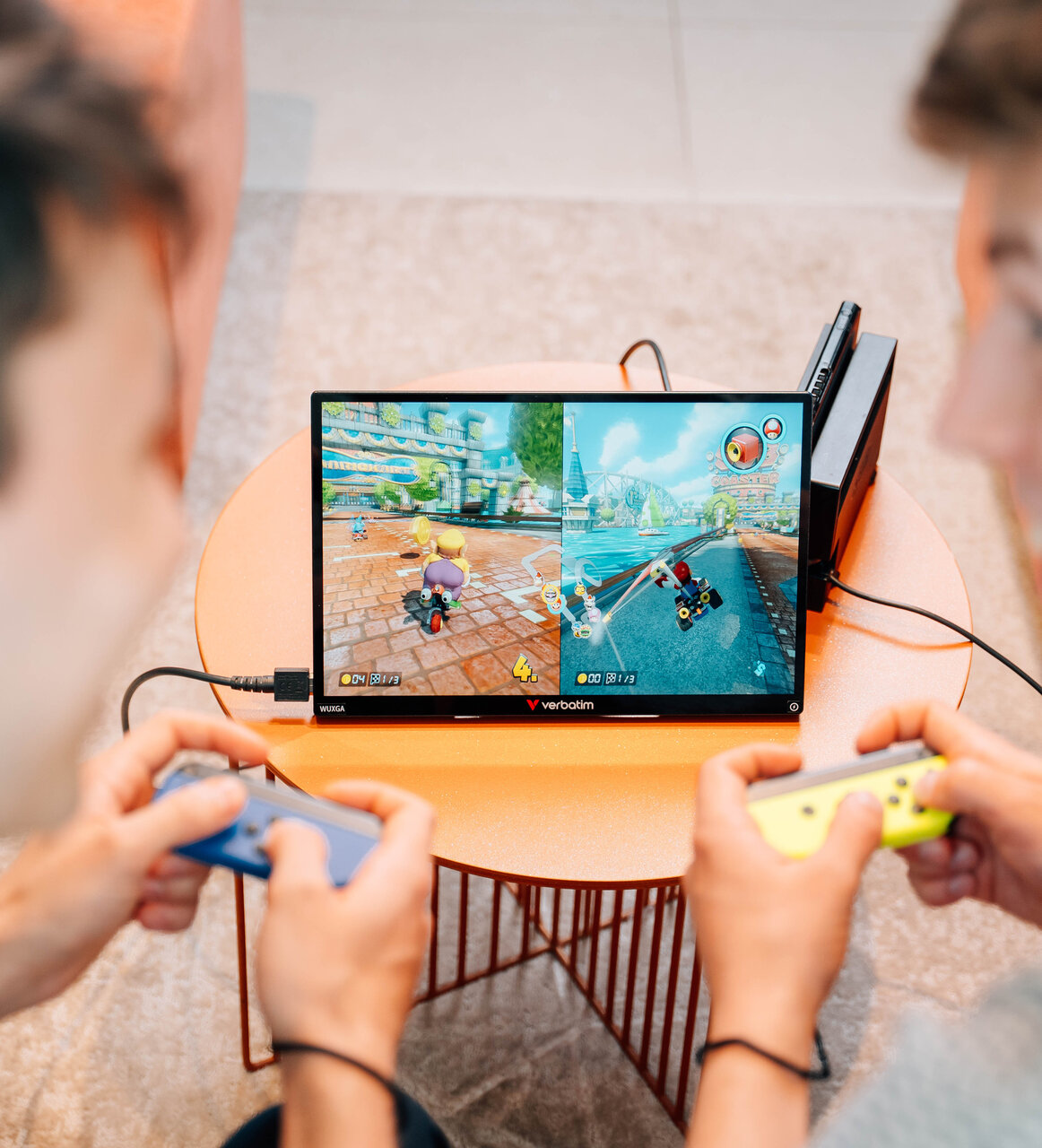
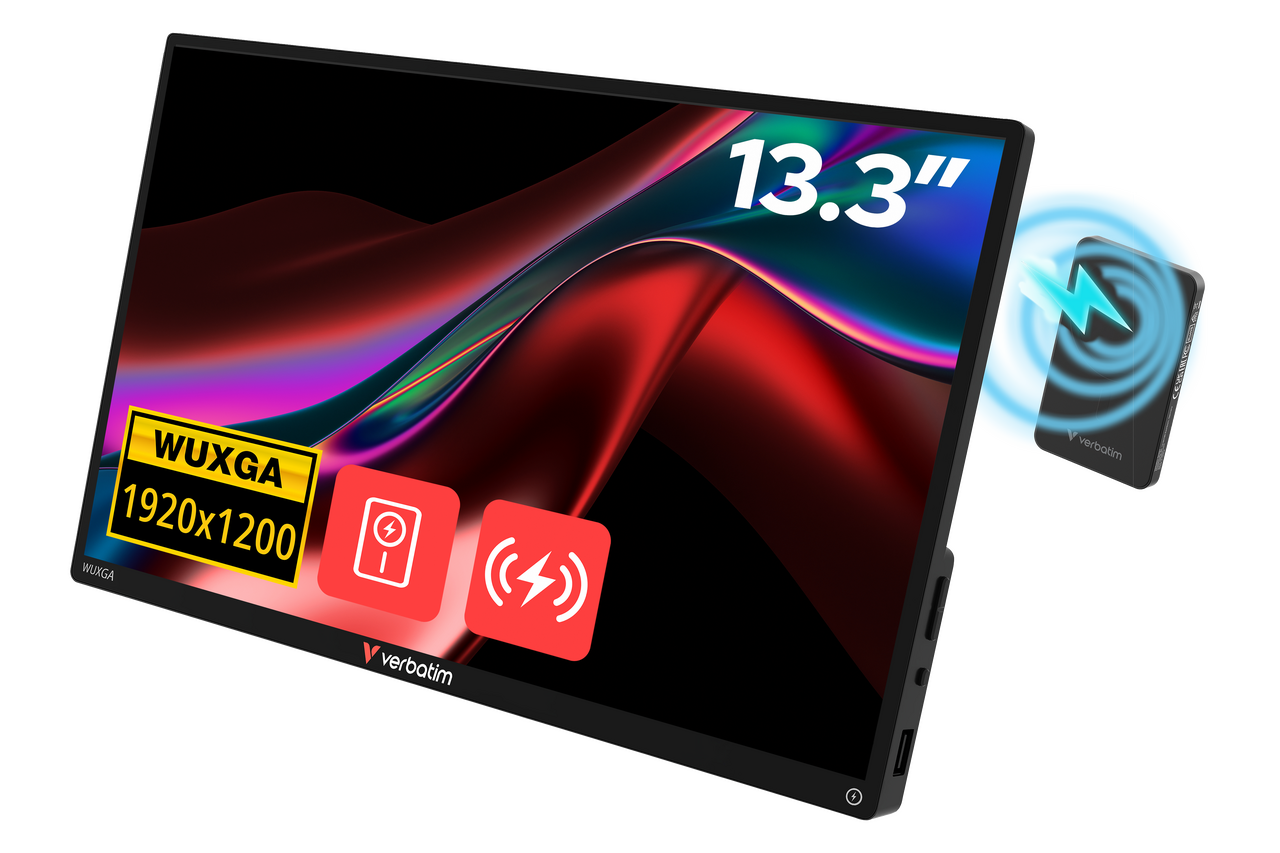
WUXGA / 1920 x 1200: O stupeň vyšší rozlišení, které přidává další vertikální pixely. Poměr stran 16:10 znamená větší využitelnou výšku obrazovky, což je obzvláště užitečné při čtení dokumentů, procházení webových stránek nebo práci v tabulkách bez neustálého posouvání.
4K / 3840 x 2160: Jsou dostupné ve vyšší cenové kategorii a nabízejí mnohem ostřejší text, jemnější detaily obrazu a větší pracovní plochu obrazovky než model s rozlišením 1080p, i když spotřebovávají méně baterie.
Typ panelu: IPS vs TN vs OLED
IPS (In-Plane Switching): Nejběžnější typ panelu u kvalitních přenosných monitorů. Panely IPS poskytují přesné barvy a široké pozorovací úhly (obvykle 178 stupňů v obou směrech), což znamená, že obraz zůstává konzistentní, i když se na něj nedíváte přímo zepředu. Vhodné pro sdílené sledování a práci, kde záleží na přesnosti barev.
TN (Twisted Nematic): Rychlejší odezva, ale užší pozorovací úhly a nižší přesnost barev. U moderních přenosných monitorů se vyskytují méně často.
OLED: Výjimečný kontrast a barvy, u přenosných monitorů se však vyskytují zřídka a jsou výrazně dražší.
Většina přenosných monitorů, které stojí za doporučení, používá panely IPS.
Poměr stran
Většina monitorů používá poměr 16:9 (standardní širokoúhlý formát). Poměr stran 16:10 přidává asi 11 % výšky navíc, což se může zdát jako drobnost, ale při práci s velkým množstvím dokumentů to představuje významný rozdíl.
Jas
Měří se v kandelech na metr čtvereční (cd/m² nebo nity). Pro použití v interiéru obvykle postačí 200–300 nitů. Pokud pravidelně pracujete v blízkosti světlého okna nebo venku, hledejte monitory s jasem 400 nitů nebo vyšším.
Dotykový displej
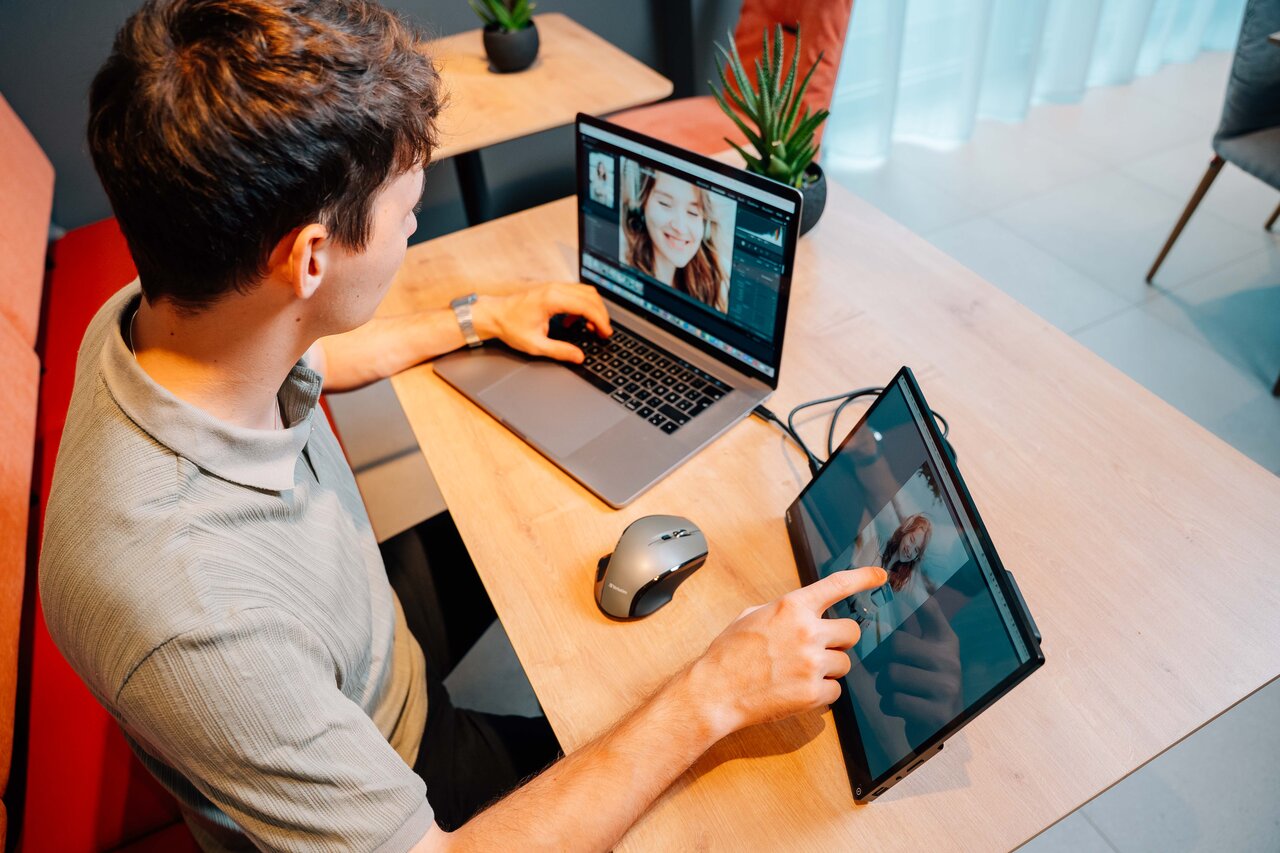
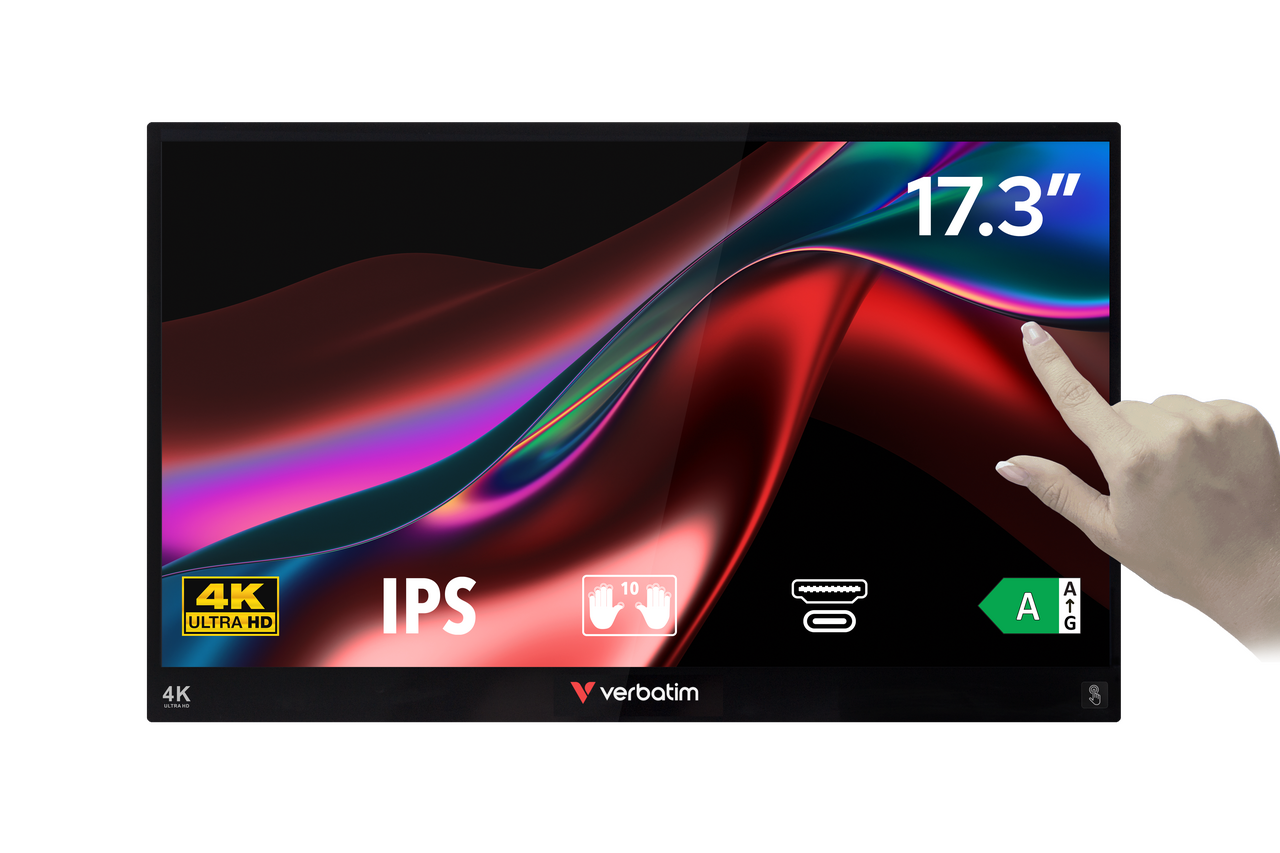
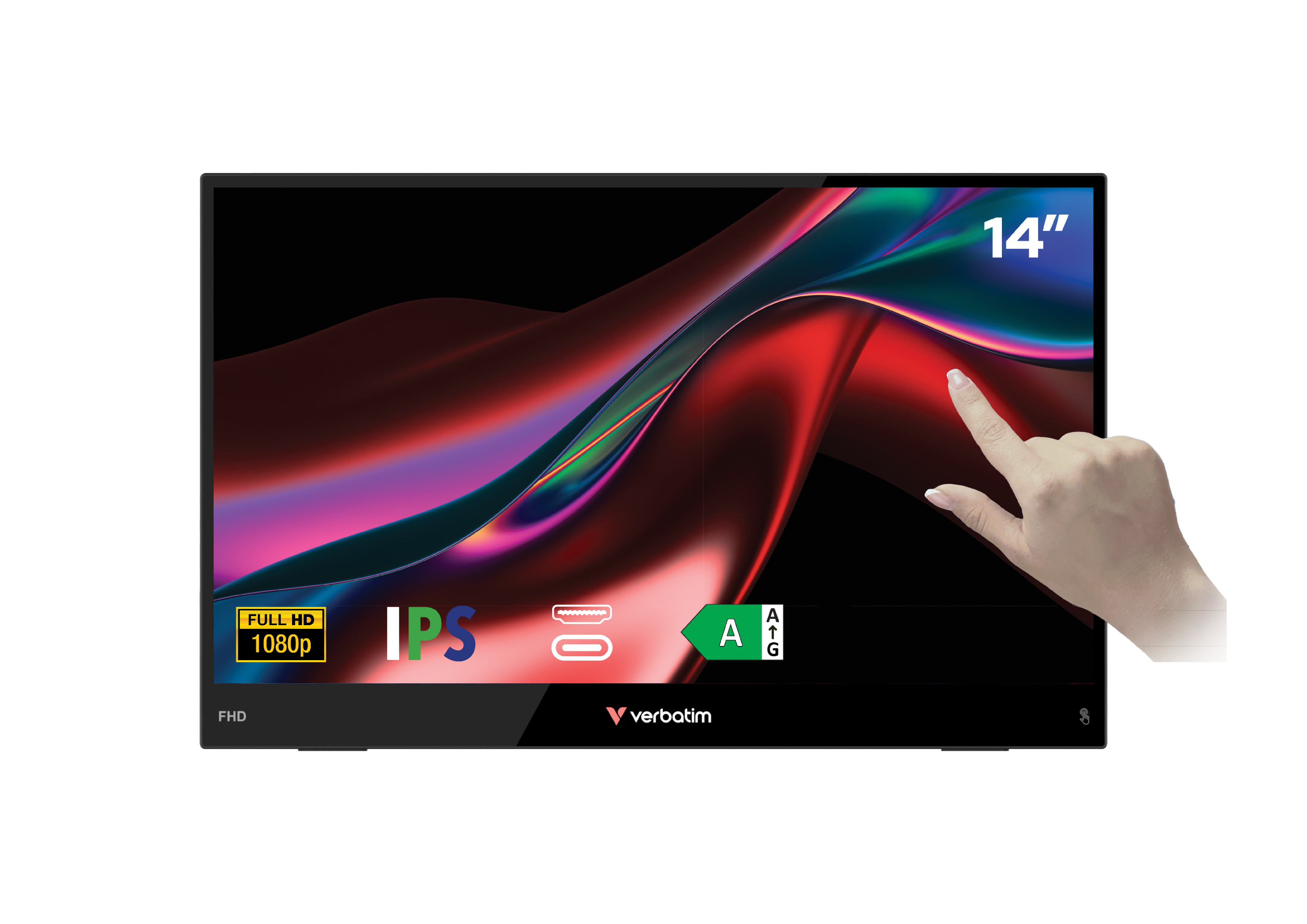
Některé přenosné monitory jsou vybaveny dotykovým displejem, obvykle kapacitním multitouch panelem podporujícím 10 dotykových bodů. To je obzvláště užitečné pro vkládání poznámek, navigaci a kreativní práci. Funkce dotykového displeje obvykle není podporována při připojení k zařízením s iOS/iPadOS.
Připojení
Hlavní typy připojení, na které se zaměřit:
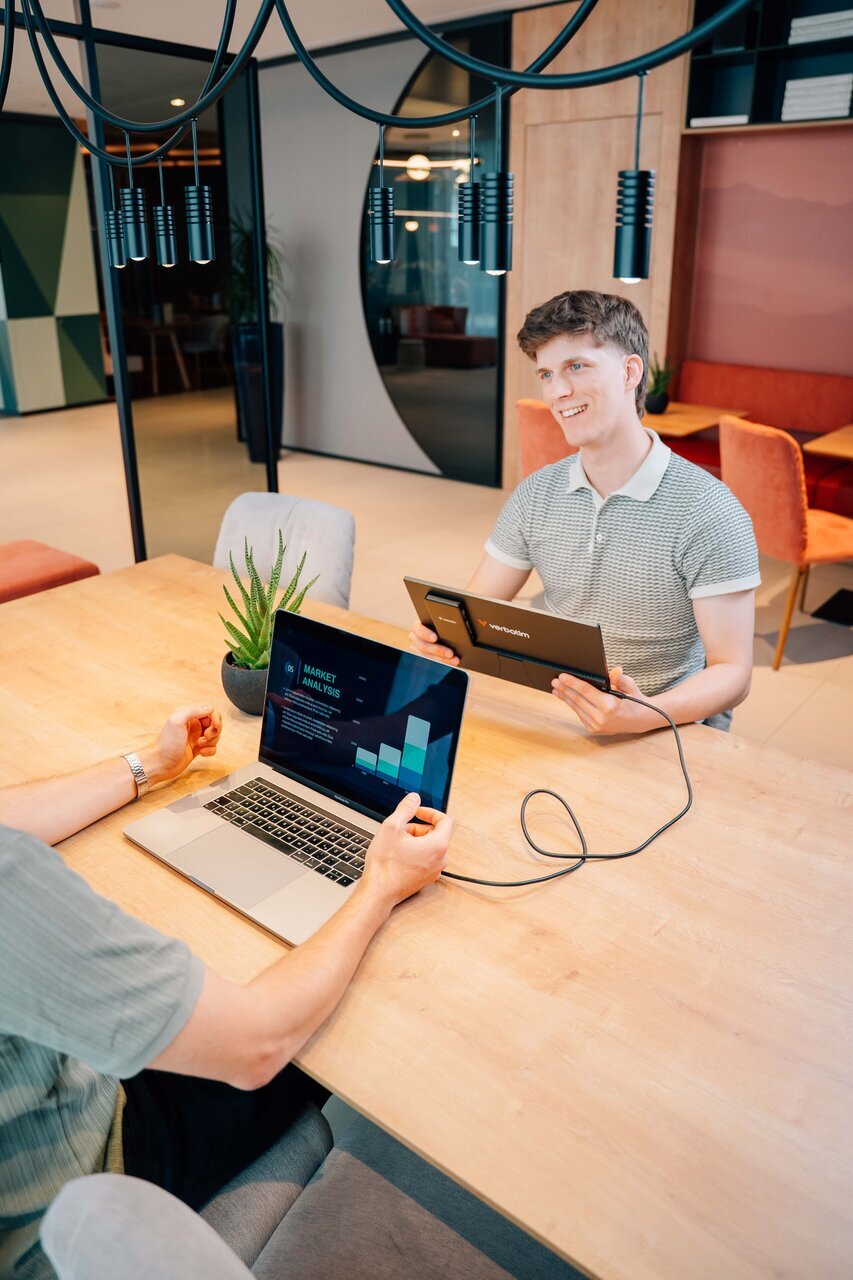
USB-C (s plnou funkčností): Přenáší video, zvuk a napájení v jediném kabelu. Jedná se o nejpohodlnější řešení, které vyžaduje, aby váš notebook měl port USB-C podporující režim DisplayPort Alt Mode (většina moderních notebooků tuto funkci má). Upozorňujeme, že na kabelu záleží: běžný nabíjecí kabel USB-C obvykle nepřenáší video. Potřebujete kabel s podporou alespoň USB 3.2 Gen 2x1 (10 Gbit/s) nebo vyšší, například kabel Thunderbolt 3/4 nebo USB4.
HDMI: Široce kompatibilní, ale nepřenáší napájení, takže pro monitor budete potřebovat samostatný zdroj napájení.
USB-A: Hodí se pro přidání USB portu k vaší sestavě s monitorem nebo pro připojení starších zařízení.
Hmotnost
Toto hledisko je důležitější, než by se dalo očekávat. Rozdíl mezi monitorem o hmotnosti 550 g a 950 g je znatelný, když ho každý den nosíte v tašce. Pokud cestujete nalehko, měla by být hmotnost na předních místech vašeho seznamu priorit.
Vestavěný reproduktor
Není vždy k dispozici a jeho kvalita se liší. Pro videohovory a běžné přehrávání videa vám vestavěný reproduktor ušetří nutnost používat sluchátka nebo externí audio zařízení. Pro seriózní práci se zvukem byste však stejně použili specializované vybavení.
Napájení: nejvíce opomíjená specifikace
Způsob napájení přenosného monitoru je jednou z nejdůležitějších praktických věcí, které je třeba před nákupem pochopit.
Napájení přes USB-C: Většina přenosných monitorů čerpá energii přímo z připojeného zařízení přes USB-C – stejný kabel, který přenáší obrazový i zvukový signál. U notebooků to funguje dobře, má to však i svou stinnou stránku: monitor zvyšuje energetickou zátěž hostitelského zařízení, což znamená, že se baterie vašeho notebooku nebo tabletu vybíjí rychleji, než by tomu bylo jinak. U smartphonů, herních handheldů a některých starších nebo méně výkonných notebooků nemusí zařízení přes USB-C dodávat dostatek energie k spolehlivému provozu monitoru, což se může projevit ztmavnutím obrazovky, blikáním nebo tím, že se obrazovka vůbec nezapne.
HDMI + samostatné napájení: HDMI přenáší obraz, ale ne napájení. Pokud se připojujete přes HDMI, monitor potřebuje samostatný zdroj napájení – obvykle pomocí kabelu USB-A na USB-C připojeného k síťovému adaptéru nebo powerbance. Praktické na hotelovém stole, méně pohodlné, když není kam zapojit kabel.
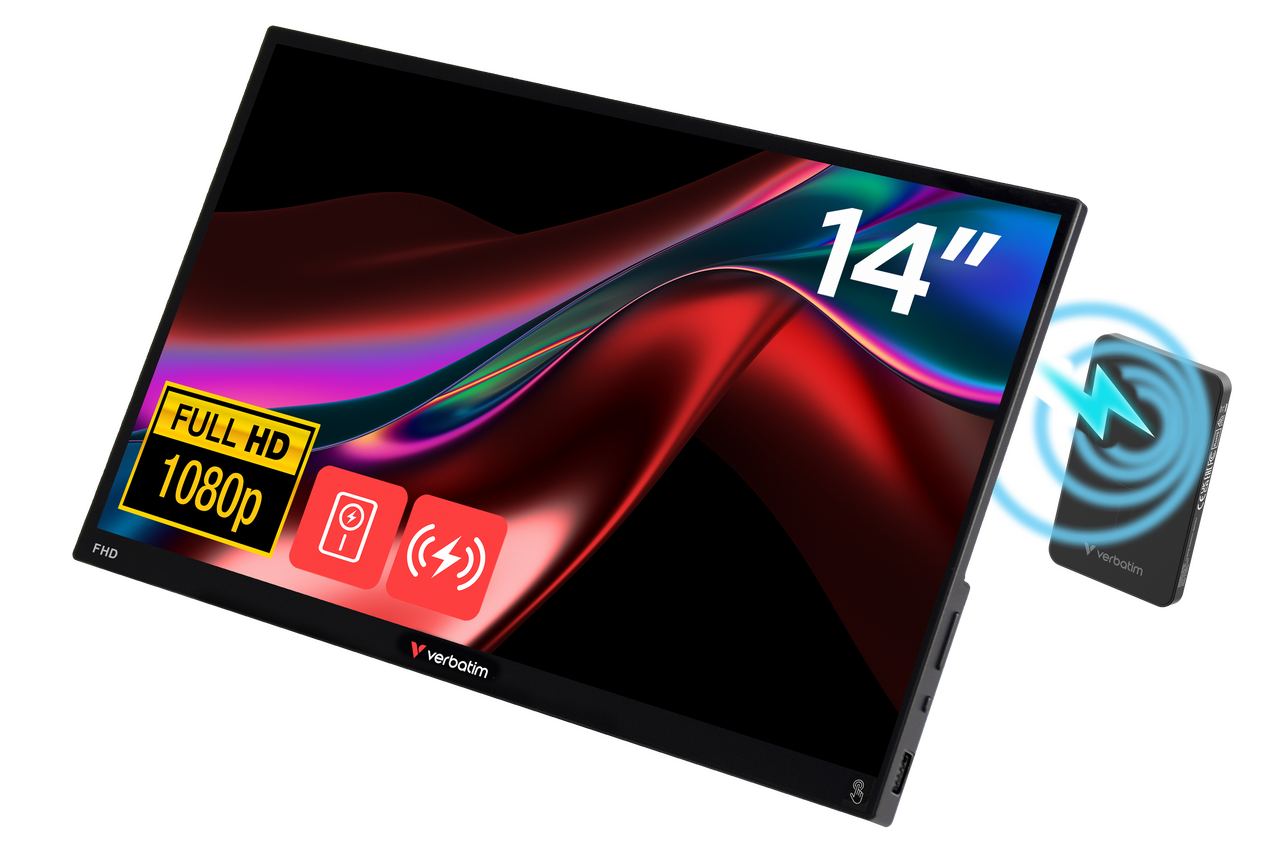
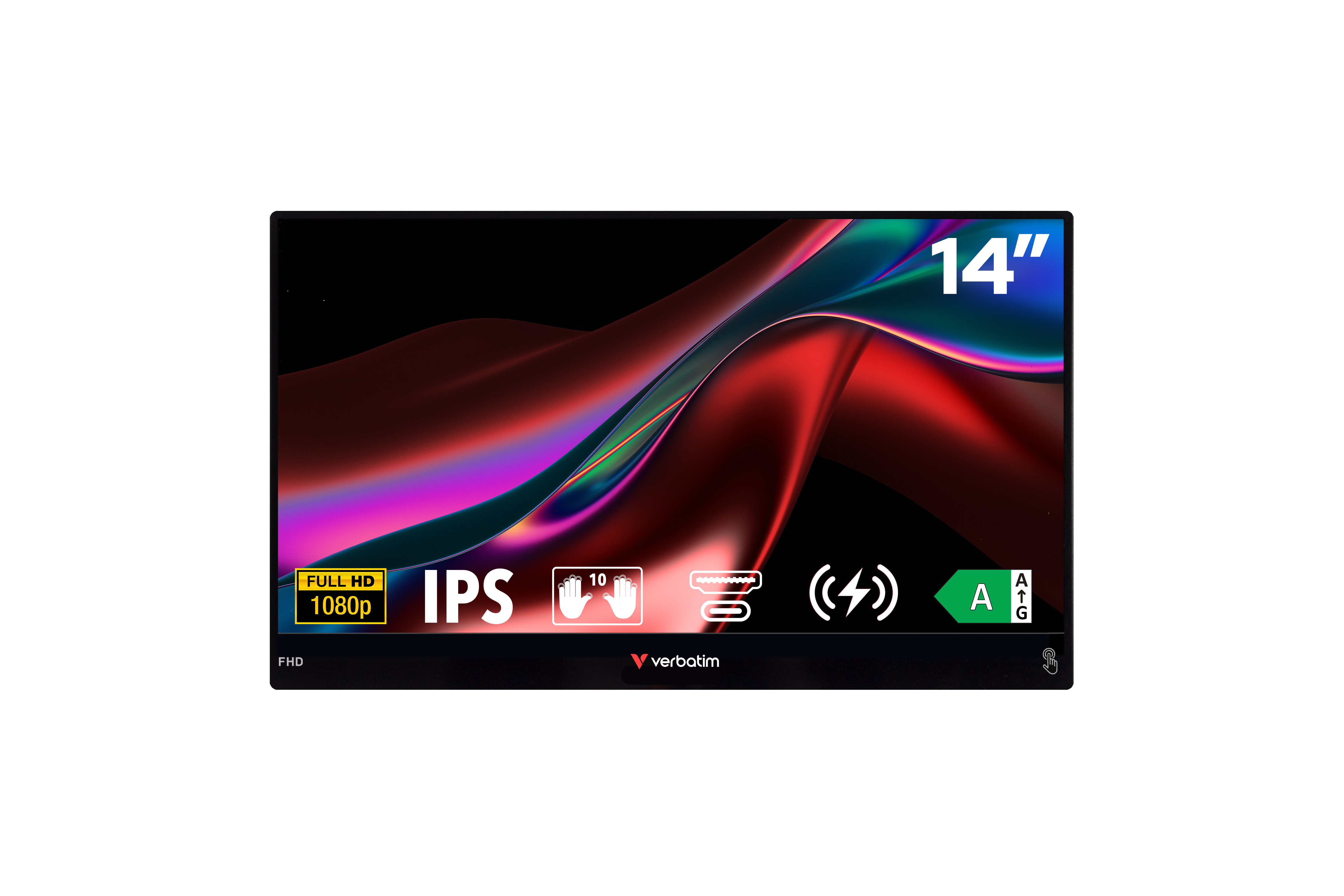
V kombinaci s externí powerbankou: Některé monitory jsou dodávány s kompatibilní powerbankou, která samostatně pokrývá energetické potřeby monitoru. To znamená, že monitor nečerpá energii z baterie vašeho notebooku nebo telefonu, takže výdrž vašeho hostitelského zařízení se při používání výrazně prodlouží. Je to obzvláště užitečné pro všechny, kteří pracují delší dobu mimo dosah elektrických zásuvek nebo připojují zařízení, jako jsou smartphony a herní konzole, které samy o sobě nedokážou monitor napájet. Kompatibilita mezi monitory a powerbankami se liší, proto si před kombinováním příslušenství od různých výrobců zkontrolujte technické specifikace.