De vigtigste specifikationer forklaret
Inden man ser nærmere på specifikke modeller, er det en god idé at forstå, hvad de vigtigste specifikationer betyder i praksis.
Skærmstørrelse
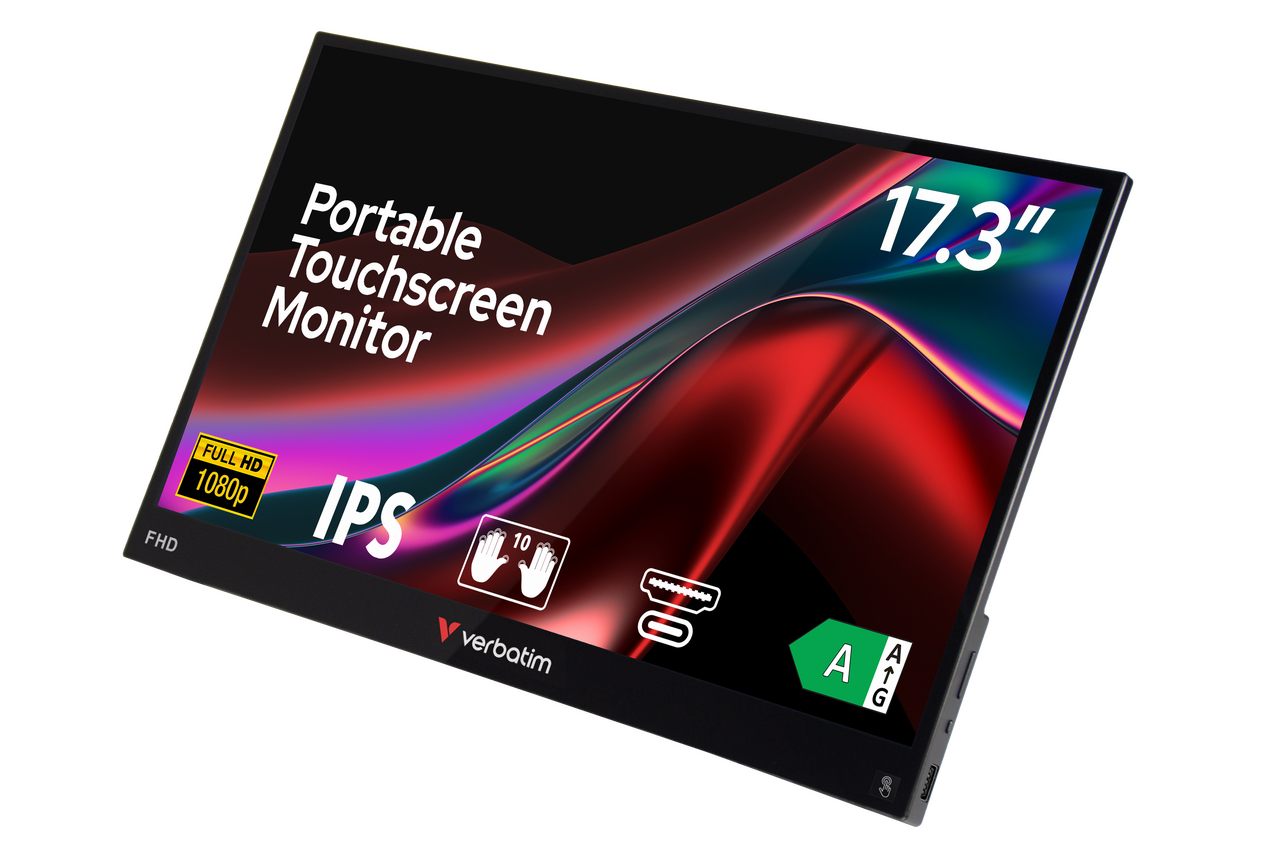
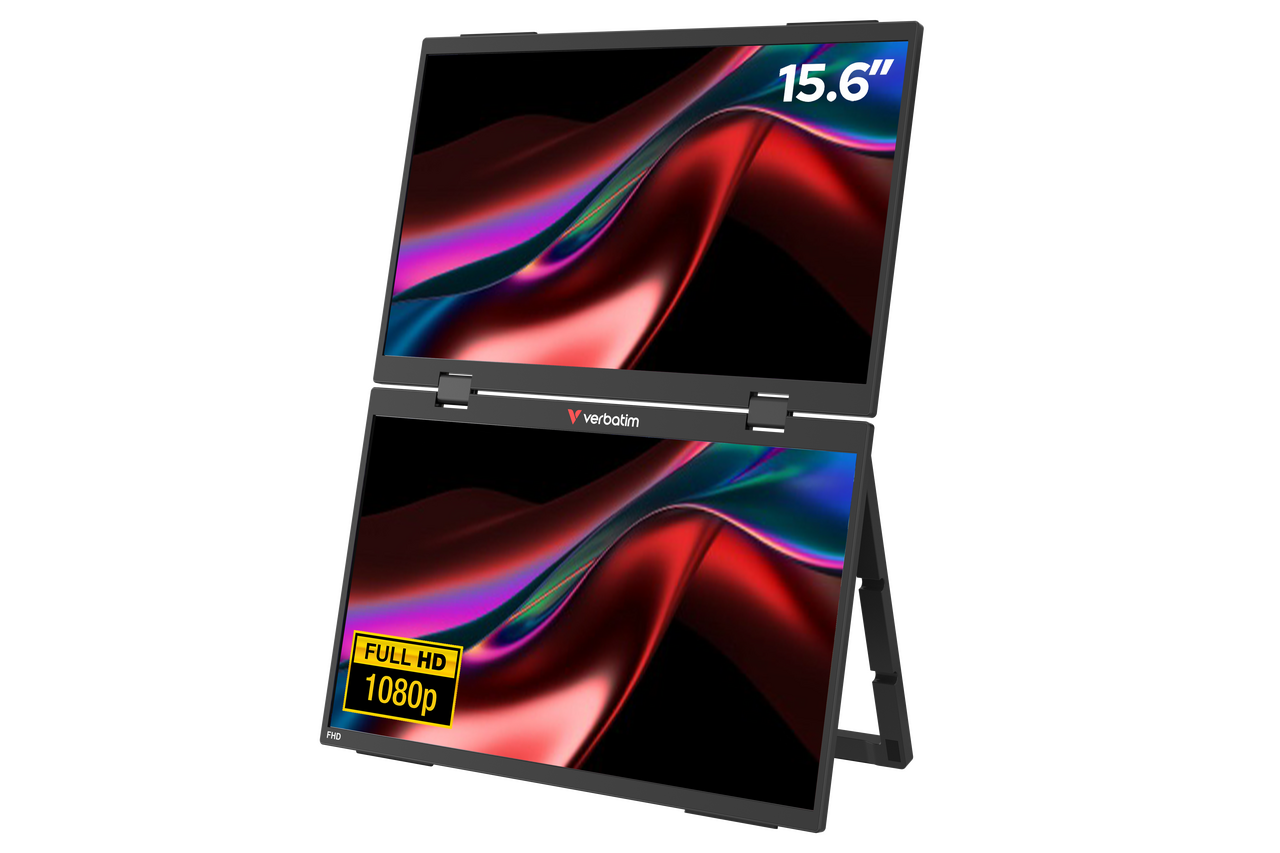
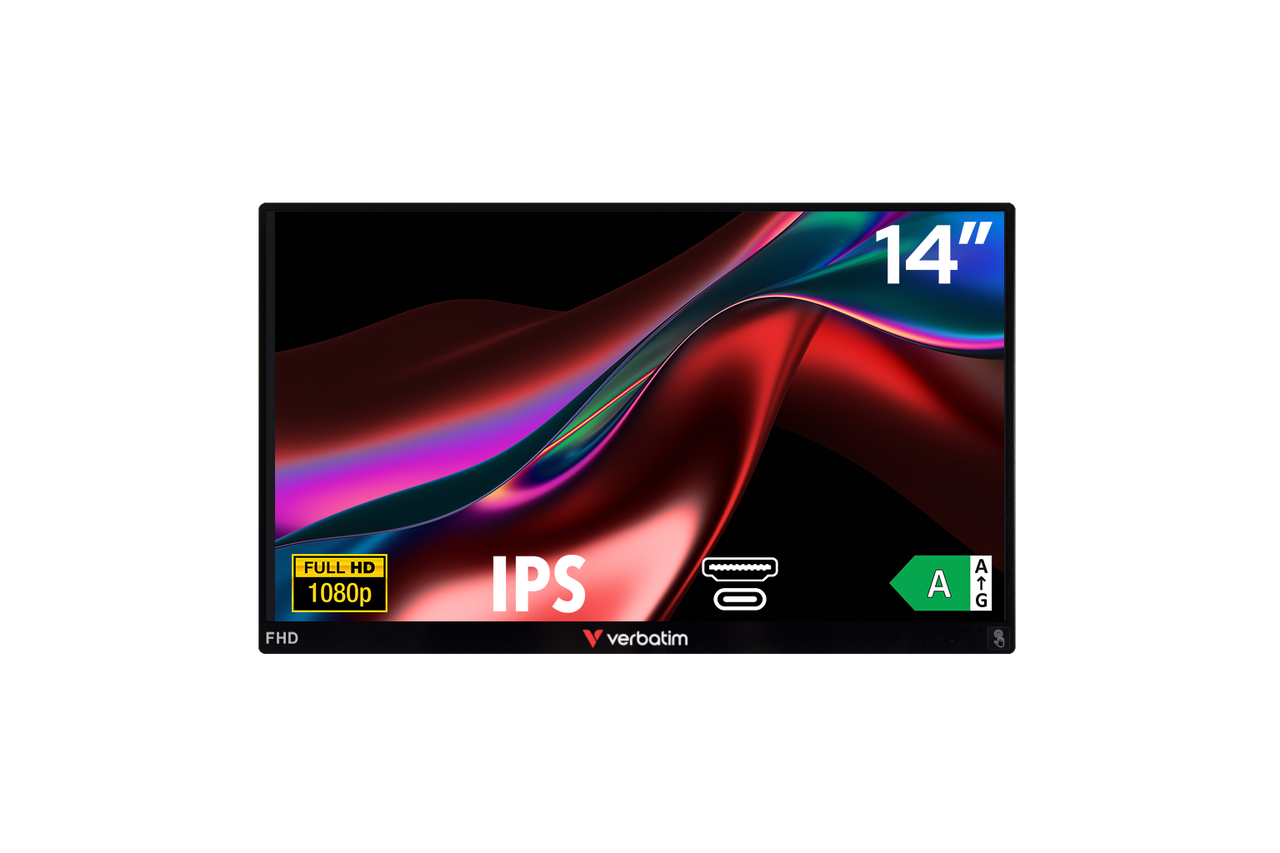
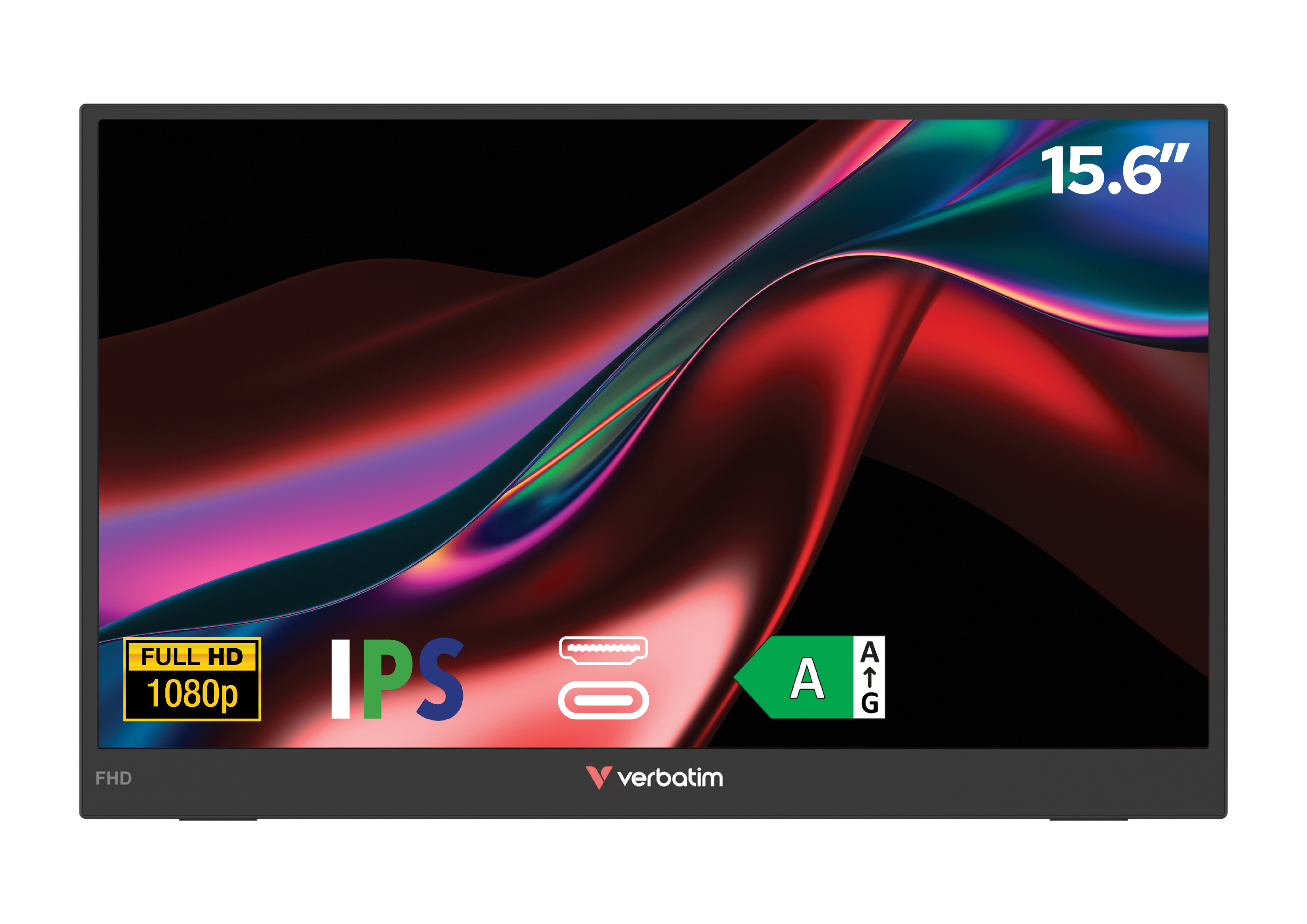
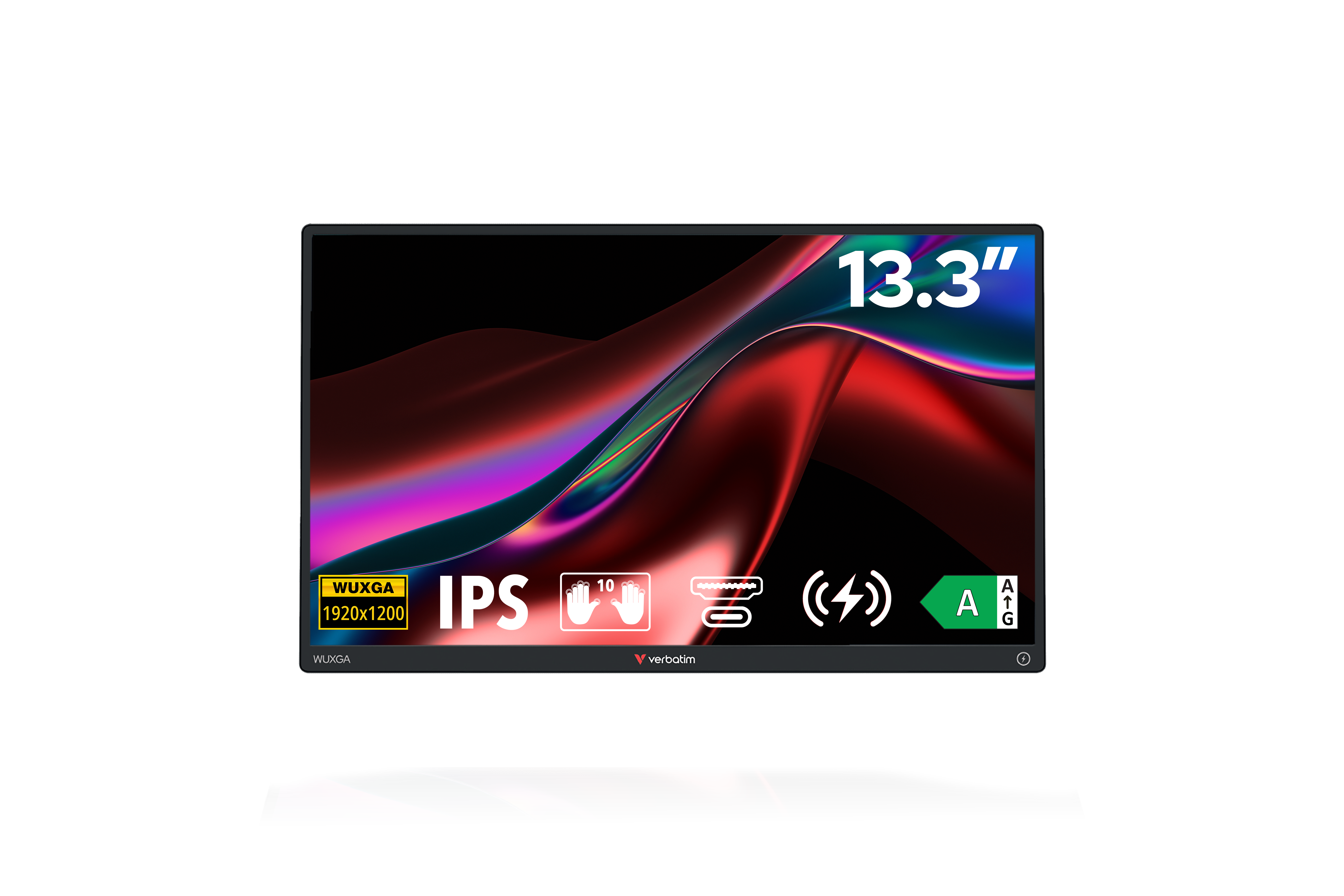
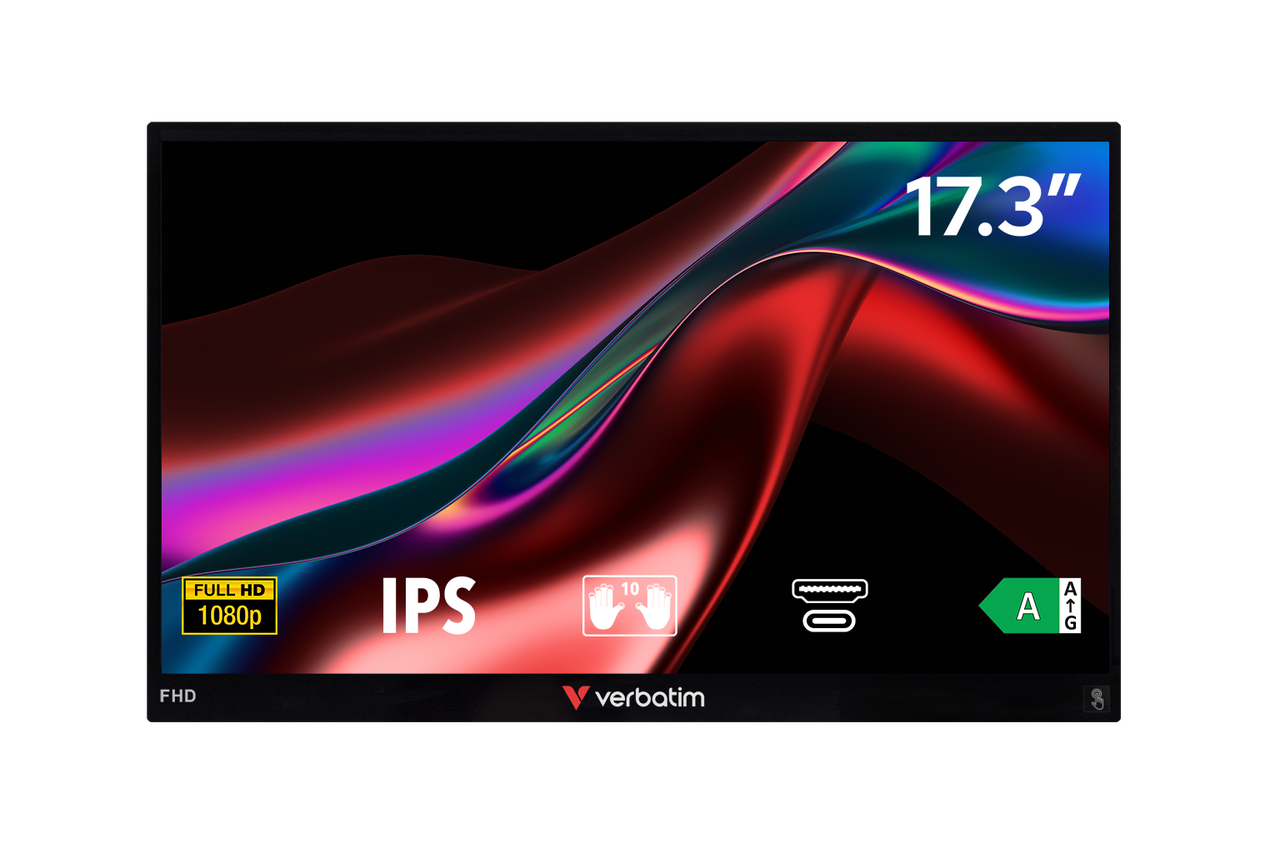
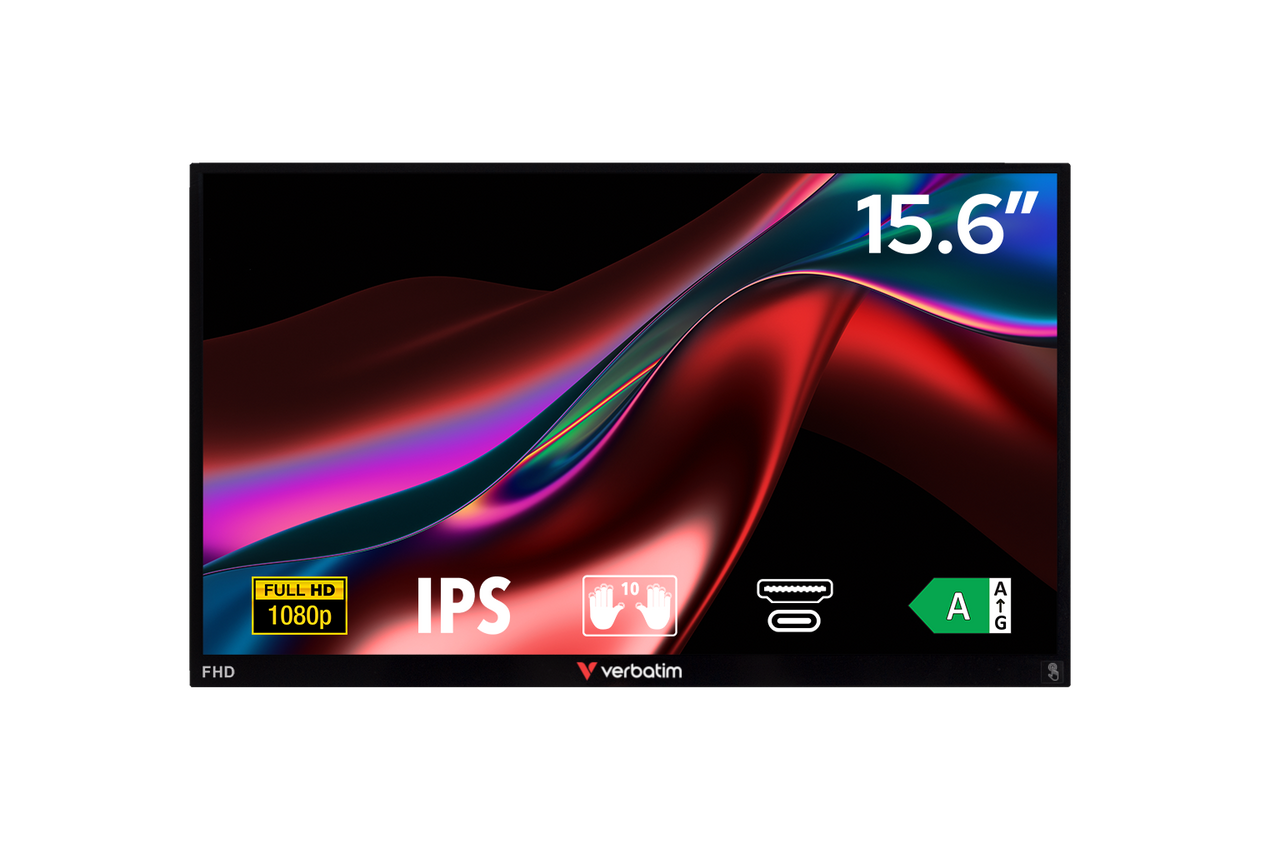
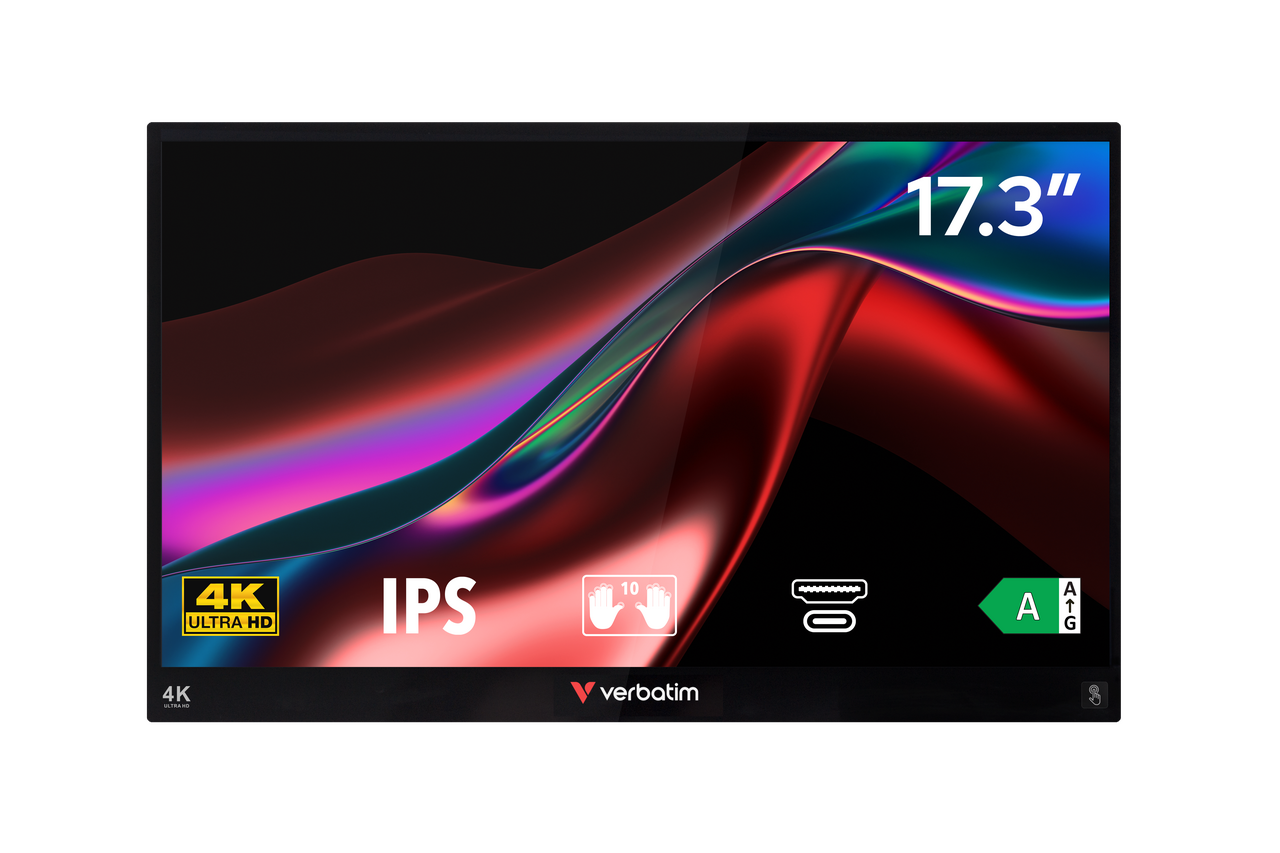
Bærbare skærme varierer typisk fra omkring 13" til 17". Mindre skærme er nemmere at have med, men giver mindre arbejdsplads. I størrelsesklassen 13-15" finder du en god balance mellem bærbarhed og brugervenlighed. Alt over 15" begynder at føles mere som en kompakt stationær skærm og mindre som noget, man tager frem på en café.
Opløsning
Opløsningen bestemmer, hvor skarpt og detaljeret billedet ser ud. De mest almindelige opløsninger på bærbare skærme er:
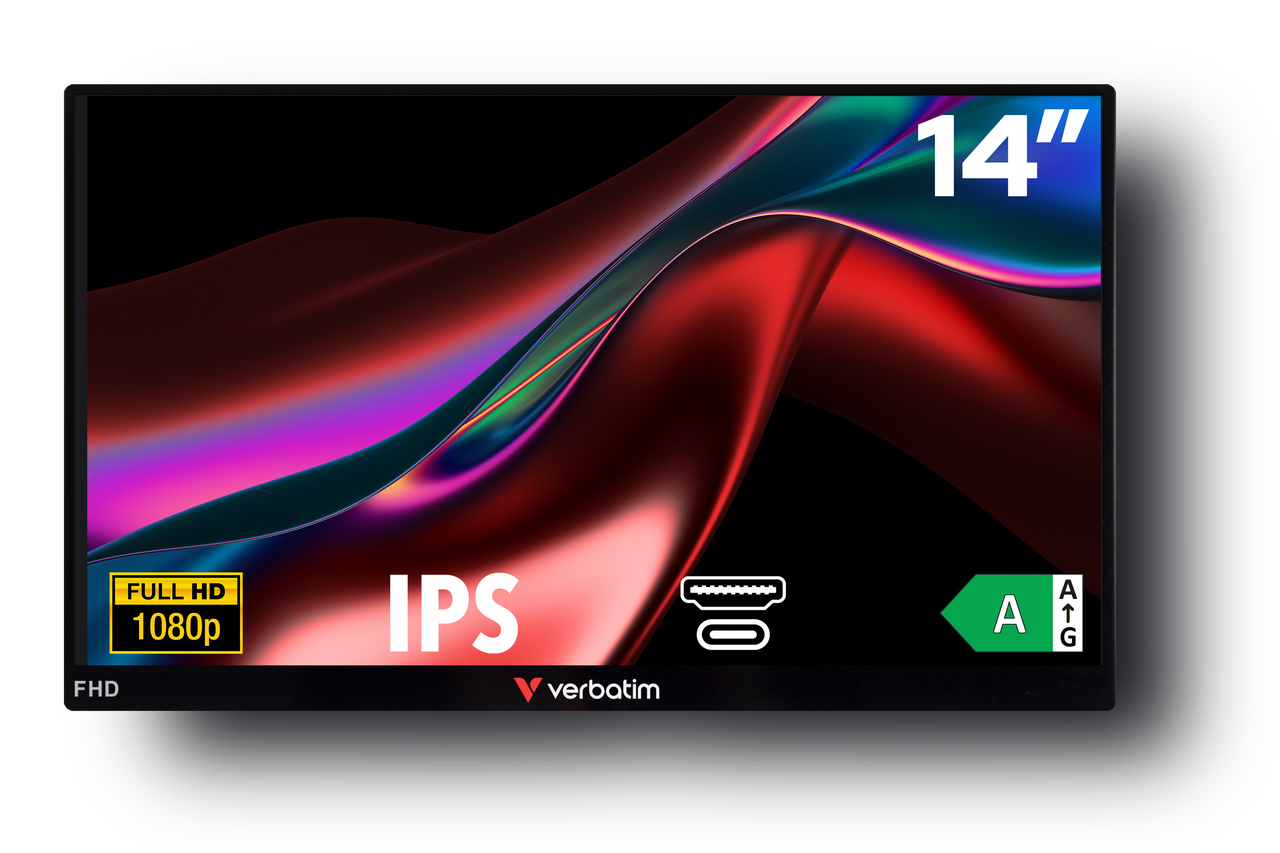
Full HD (FHD) / 1920 x 1080: Standarden for de fleste bærbare skærme. Skarp nok til daglig brug, produktivitet og streaming.
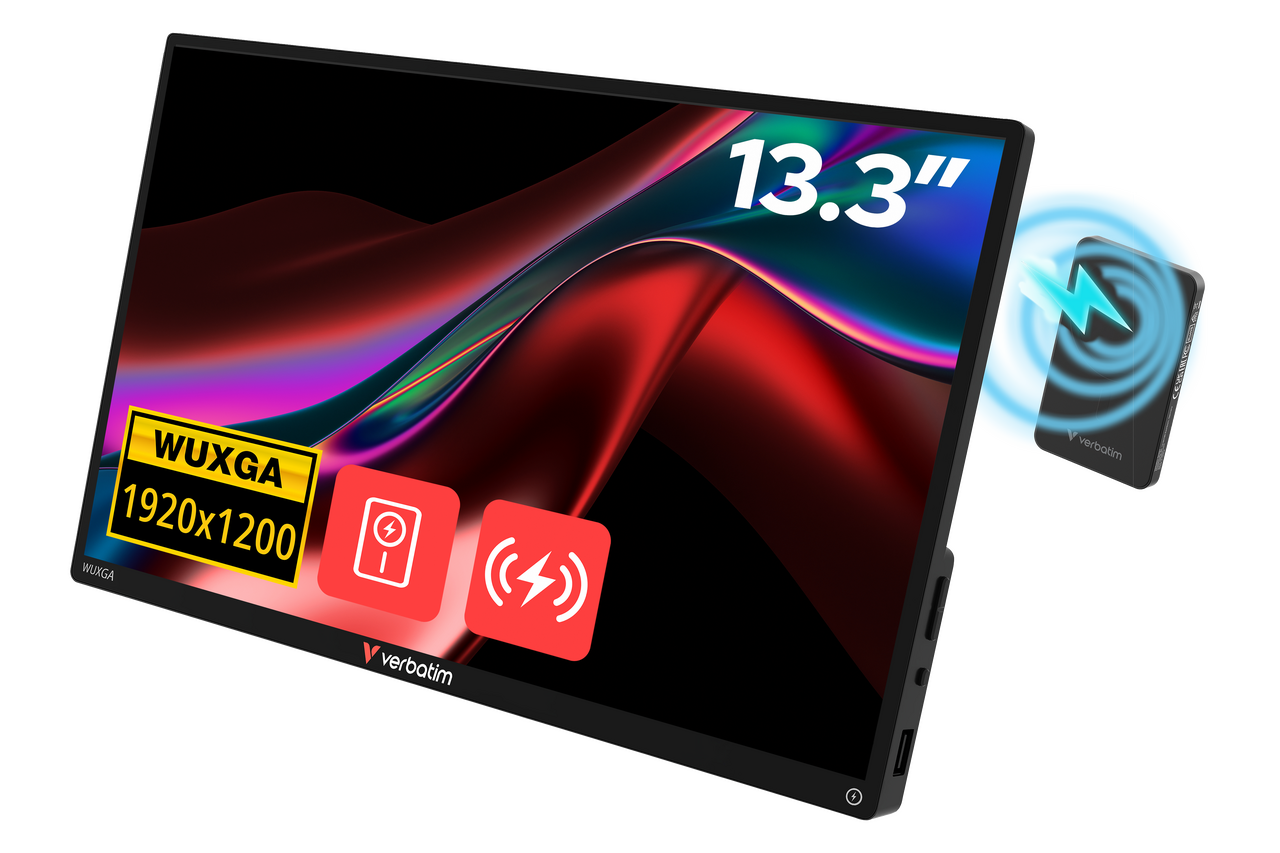
WUXGA / 1920 x 1200: Et trin op, der tilføjer ekstra lodrette pixels. Billedformatet 16:10 giver mere brugbar skærmhøjde, hvilket er særligt nyttigt, når man læser dokumenter, surfer på websider eller arbejder i regneark uden konstant at skulle rulle ned.
4K / 3840 x 2160: De fås i den højere ende af markedet og leverer meget skarpere tekst, finere billeddetaljer og mere skærmarbejdsområde end en 1080p-model, selvom de er mindre batterieffektive.
Paneltype: IPS vs. TN vs. OLED
IPS (In-Plane Switching): Den mest almindelige paneltype i bærbare skærme af høj kvalitet. IPS-paneler leverer præcise farver og brede betragtningsvinkler (typisk 178 grader i begge retninger), hvilket betyder, at billedet forbliver ens, selv når du ikke ser direkte på skærmen. Velegnet til fælles brug og farvekritisk arbejde.
TN (Twisted Nematic): Hurtigere responstider, men smallere betragtningsvinkler og mindre nøjagtige farver. Mindre almindelig i moderne bærbare skærme.
OLED: Enestående kontrast og farvegengivelse, men sjældent i bærbare skærme og betydeligt dyrere.
De fleste bærbare skærme, der er værd at anbefale, bruger IPS-paneler.
Billedformat
De fleste skærme bruger 16:9 (widescreen-standard). Et 16:10-format giver ca. 11 % ekstra højde, hvilket måske lyder ubetydeligt, men gør en markant forskel i arbejdsgange med mange dokumenter.
Lysstyrke
Måles i candela pr. kvadratmeter (cd/m² eller nits). Til indendørs brug er 200–300 nits generelt tilstrækkeligt. Hvis du regelmæssigt arbejder tæt på et lyst vindue eller udendørs, skal du gå efter 400 nits eller mere.
Berøringsskærm
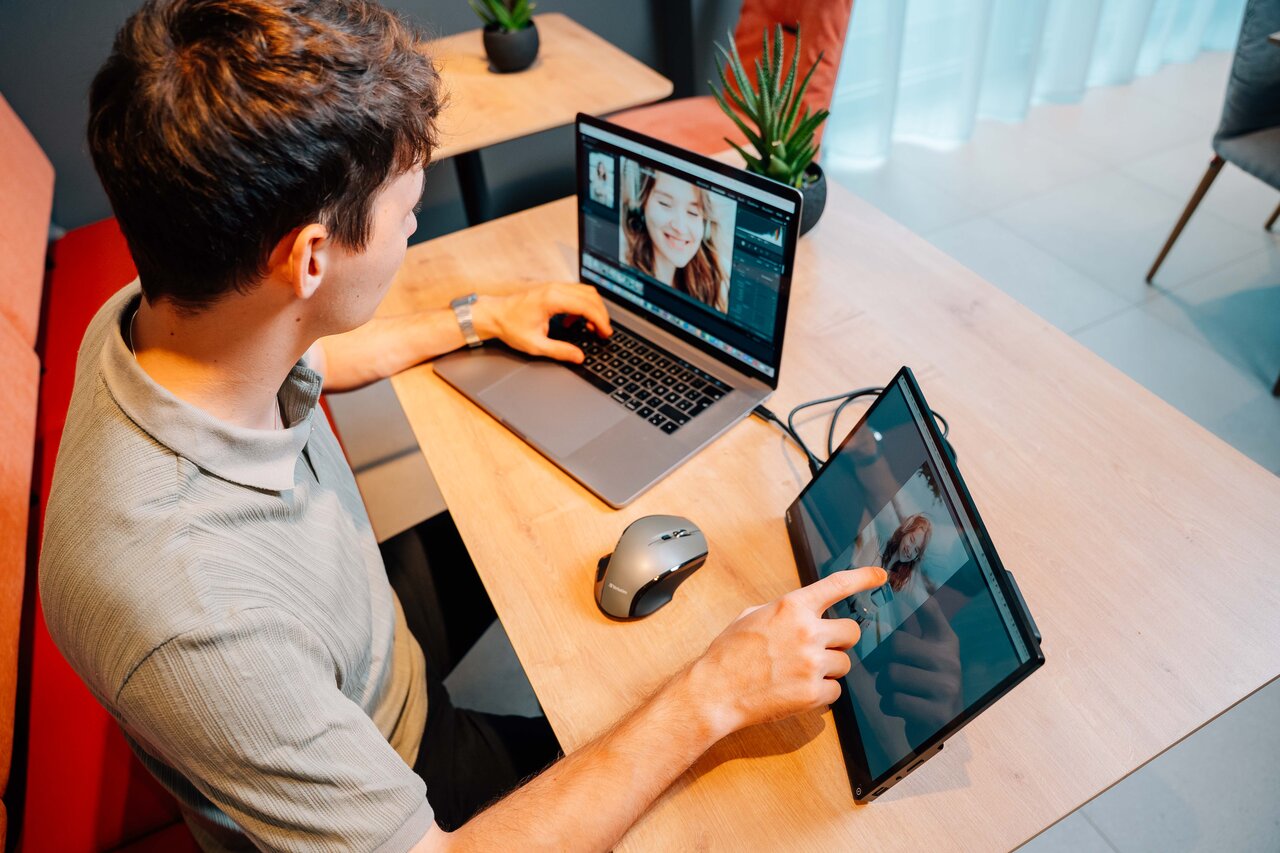
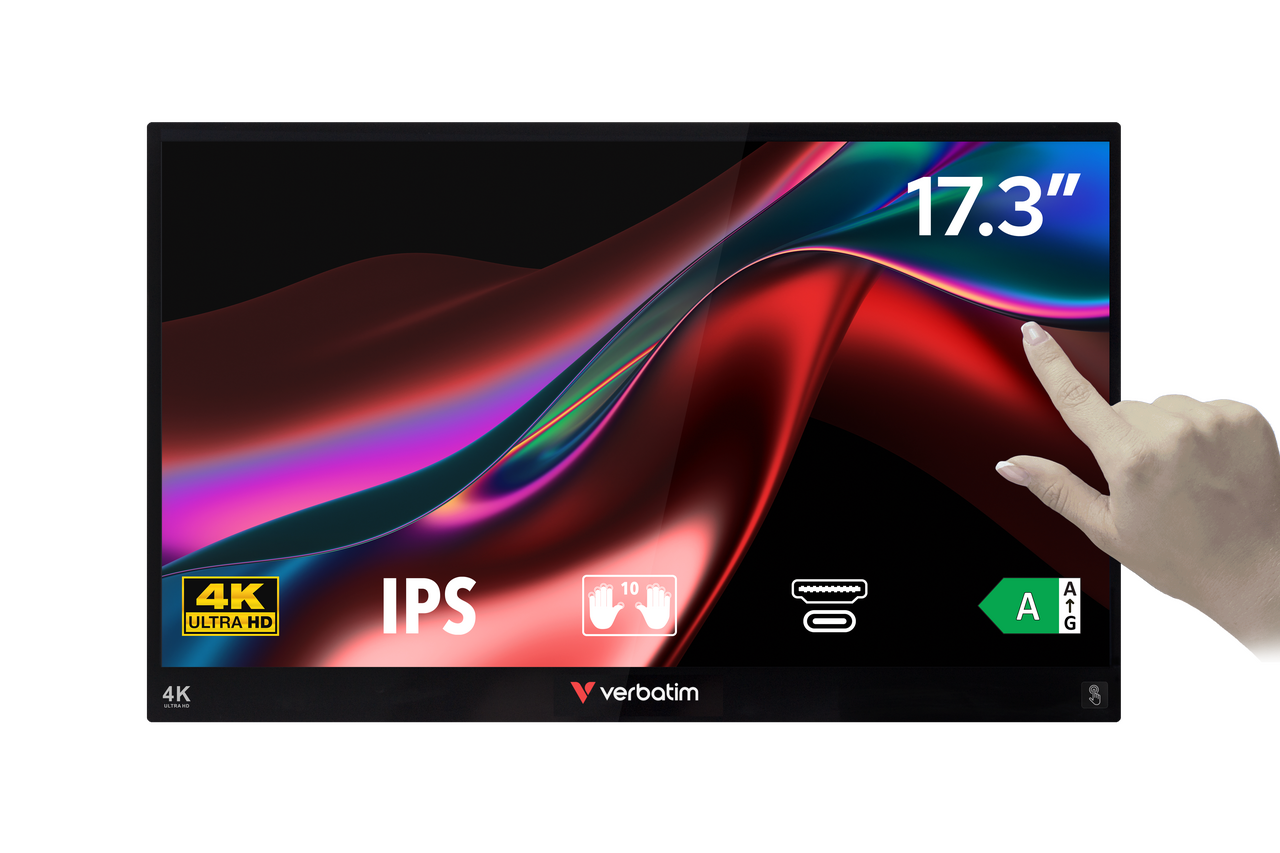
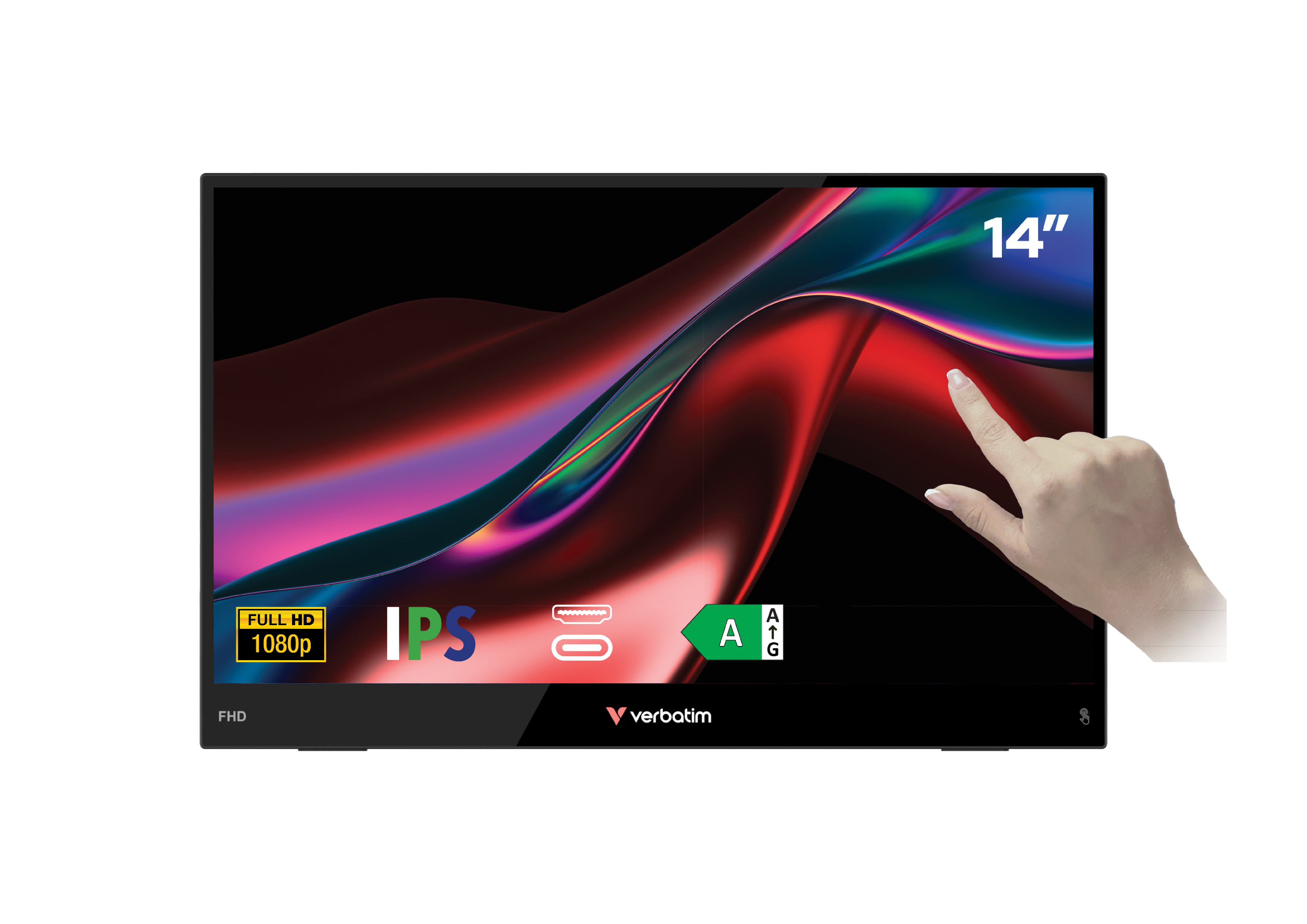
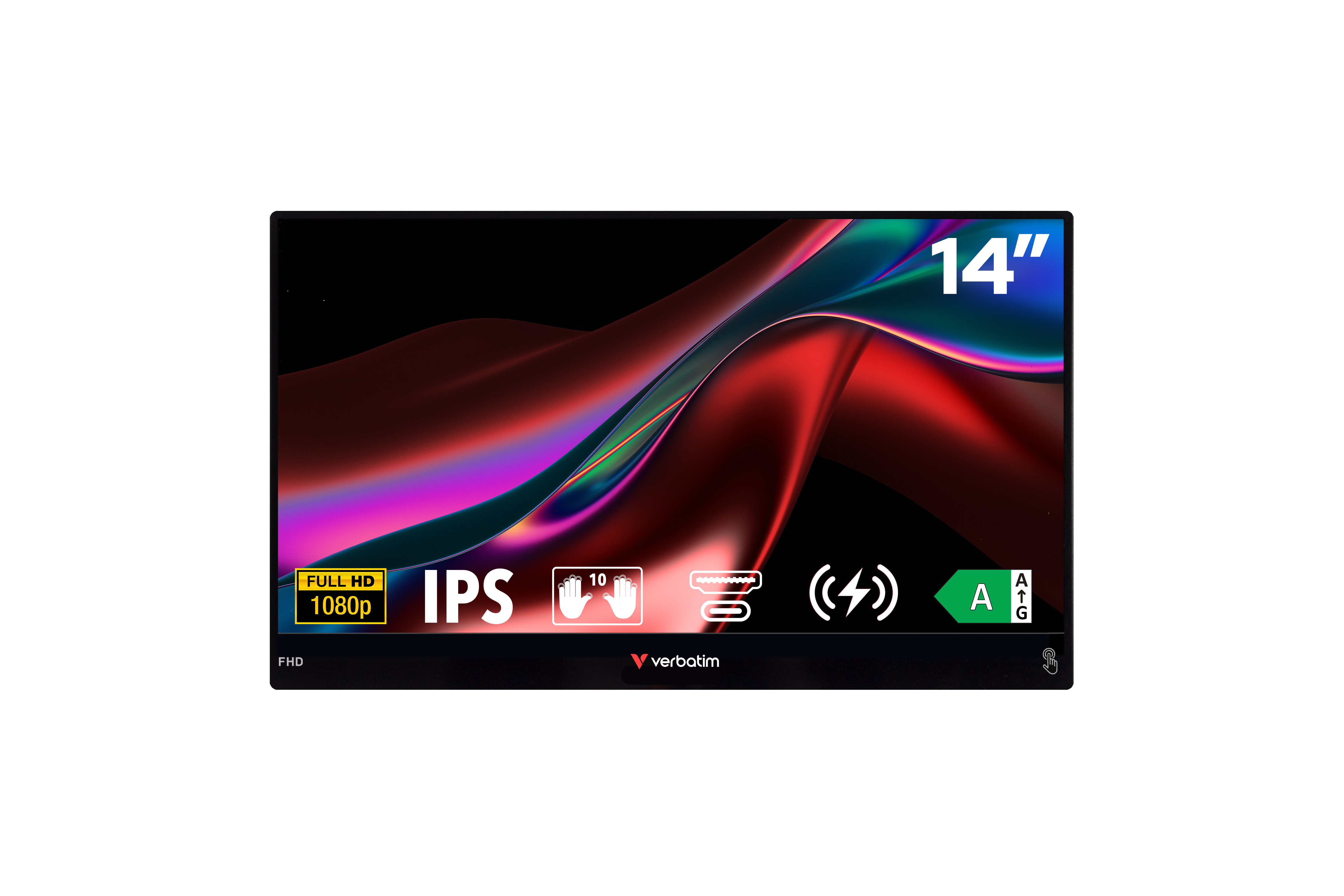
Nogle bærbare skærme har en berøringsskærm, typisk et kapacitivt multitouch-panel, der understøtter 10 berøringspunkter. Dette er især nyttigt til annotering, navigation og kreativt arbejde. Berøringsskærmfunktionen understøttes generelt ikke, når skærmen er tilsluttet iOS/iPadOS-enheder.
Tilslutningsmuligheder
De vigtigste tilslutningstyper, du skal kigge efter:
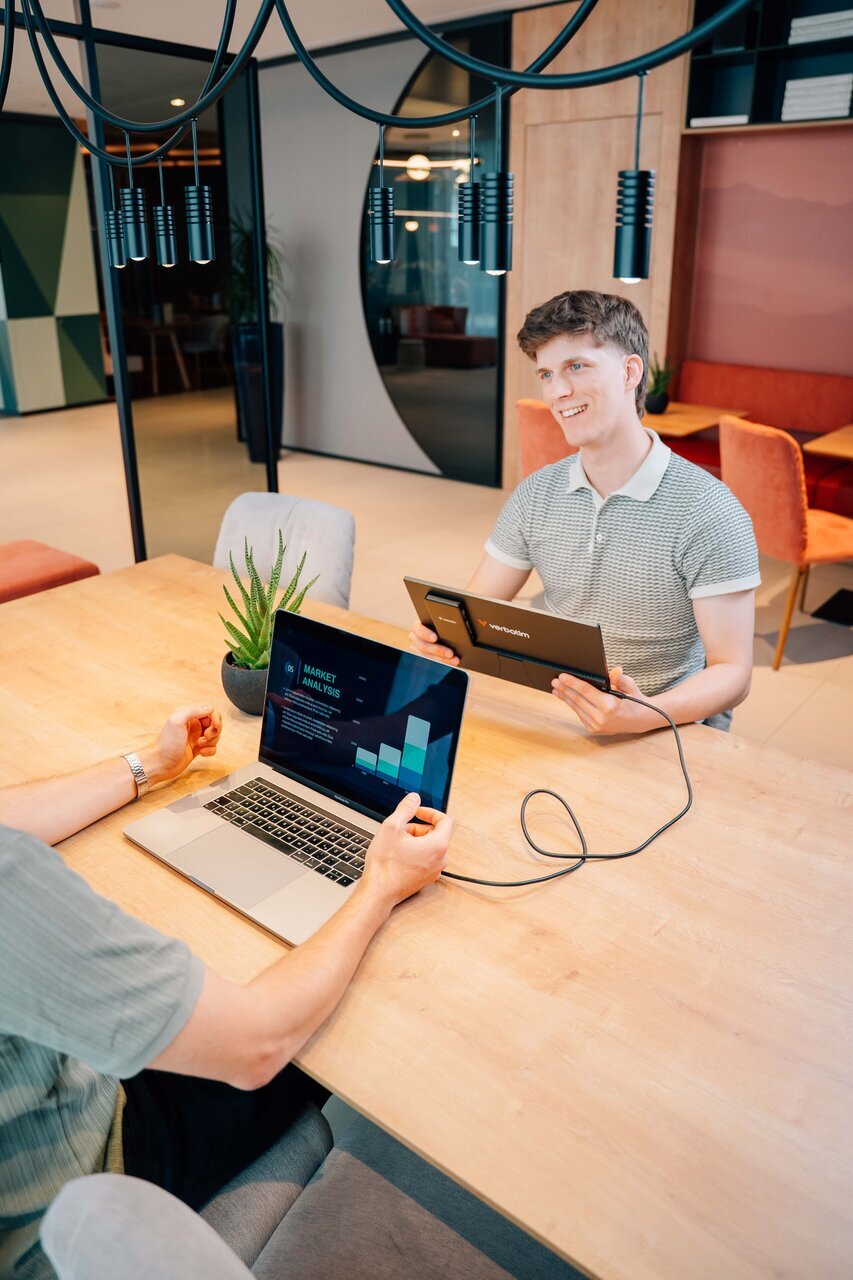
USB-C (fuldt udstyret): Overfører video, lyd og strøm via et enkelt kabel. Dette er den mest praktiske løsning og kræver, at din bærbare computer har en USB-C-port, der understøtter DisplayPort Alt Mode (hvilket de fleste moderne bærbare computere gør). Bemærk, at kablet er afgørende: Et almindeligt USB-C-opladerkabel kan normalt ikke overføre video. Du har brug for et kabel, der er klassificeret til mindst USB 3.2 Gen 2x1 (10 Gbit/s) eller højere, f.eks. et Thunderbolt 3/4- eller USB4-kabel.
HDMI: Bredt kompatibelt, men overfører ikke strøm, så du skal bruge en separat strømkilde til skærmen.
USB-A: Nyttigt til at tilføje en USB-port til din skærmopsætning eller til at tilslutte ældre enheder.
Vægt
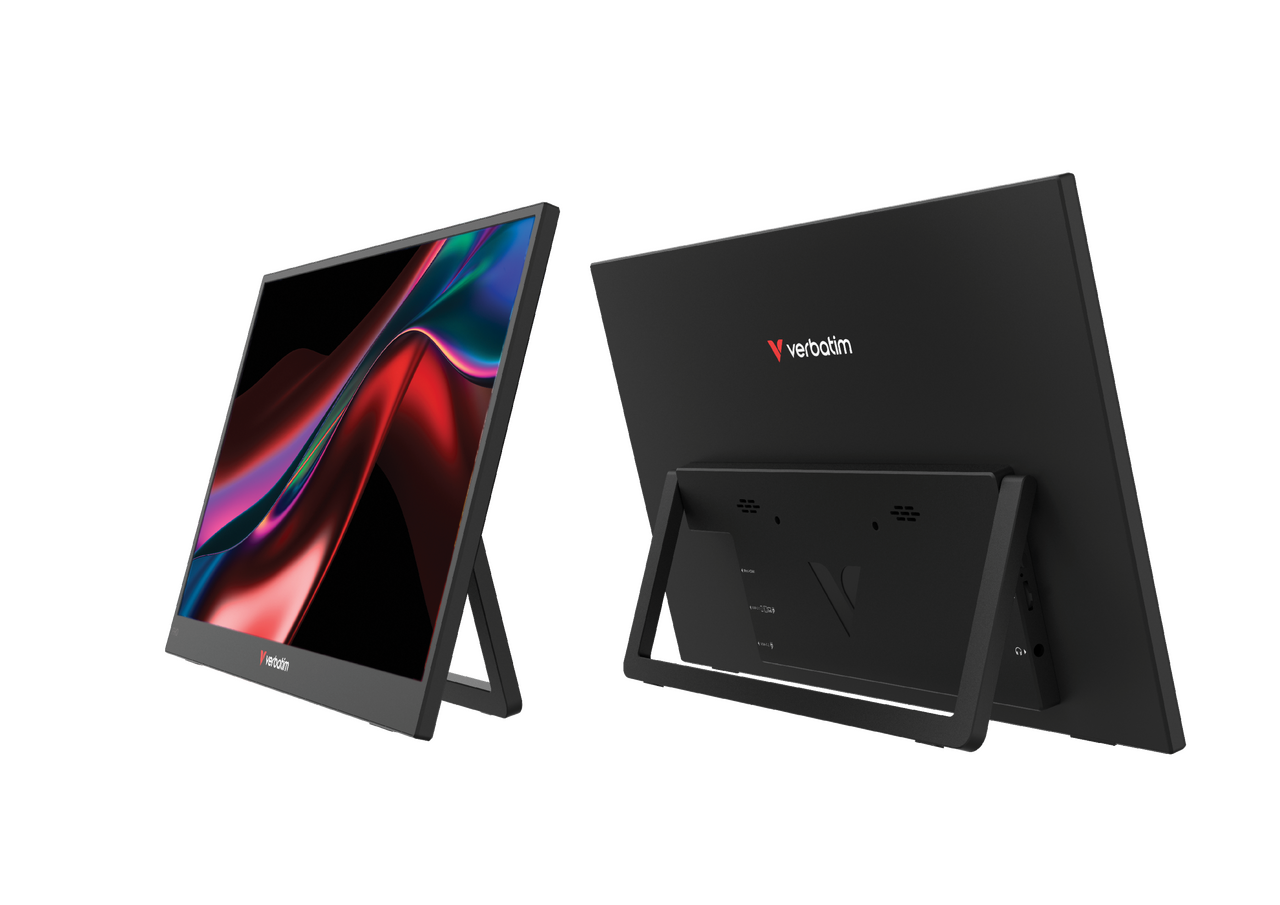
Dette punkt betyder mere, end man skulle tro. Forskellen mellem en skærm på 550 g og en på 950 g mærkes tydeligt, når den ligger i din taske hver dag. Hvis du rejser med let bagage, bør vægten stå højt på din prioritetsliste.
Indbygget højttaler
Findes ikke altid, og kvaliteten varierer. Til videosamtaler og afslappet videoafspilning fjerner en indbygget højttaler behovet for hovedtelefoner eller ekstern lyd. Til seriøst lydarbejde vil du alligevel bruge dedikeret udstyr.
Strøm: den mest oversete specifikation
Hvordan en bærbar skærm får strøm, er en af de mest praktisk vigtige ting at forstå, før du køber.
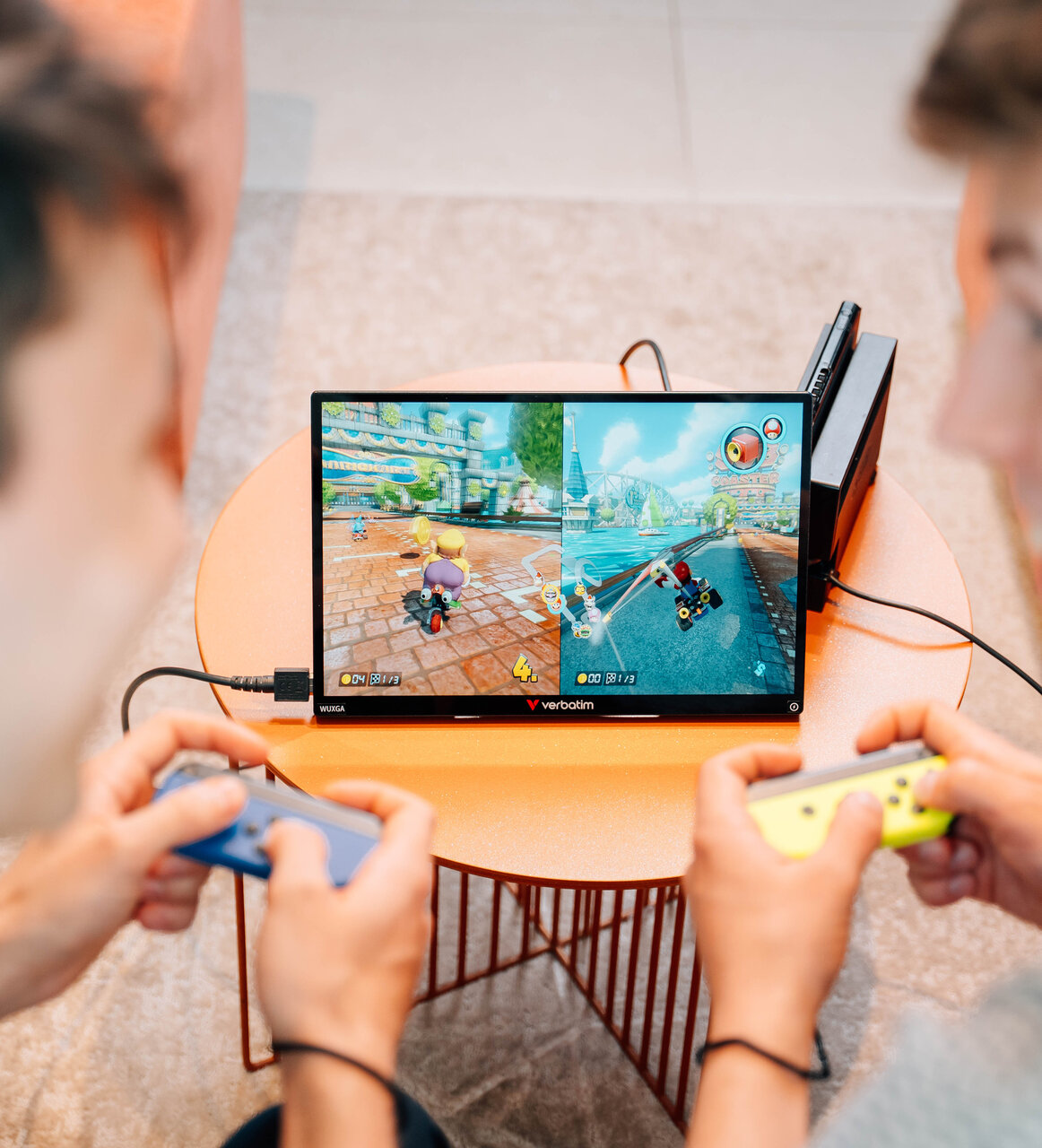
Strøm via USB-C: De fleste bærbare skærme får deres strøm direkte fra den tilsluttede enhed via USB-C – det samme kabel, der overfører video- og lydsignalet. Dette fungerer godt med bærbare computere, men der er en ulempe: skærmen øger strømforbruget på din værtsenhed, hvilket betyder, at batteriet på din bærbare computer eller tablet tømmes hurtigere, end det ellers ville. På smartphones, håndholdte spilkonsoller og nogle ældre eller mindre kraftfulde bærbare computere leverer enheden muligvis ikke strøm nok via USB-C til overhovedet at kunne drive en skærm pålideligt, og du kan opleve, at skærmen bliver mørk, flimrer eller slet ikke tænder.
HDMI + separat strømforsyning: HDMI overfører video, men ikke strøm. Hvis du tilslutter via HDMI, skal skærmen have en separat strømkilde – typisk via et USB-A til USB-C-kabel, der er tilsluttet en stikkontaktadapter eller en powerbank. Praktisk ved et hotelbord, mindre praktisk, når der ikke er noget sted at sætte stikket i.
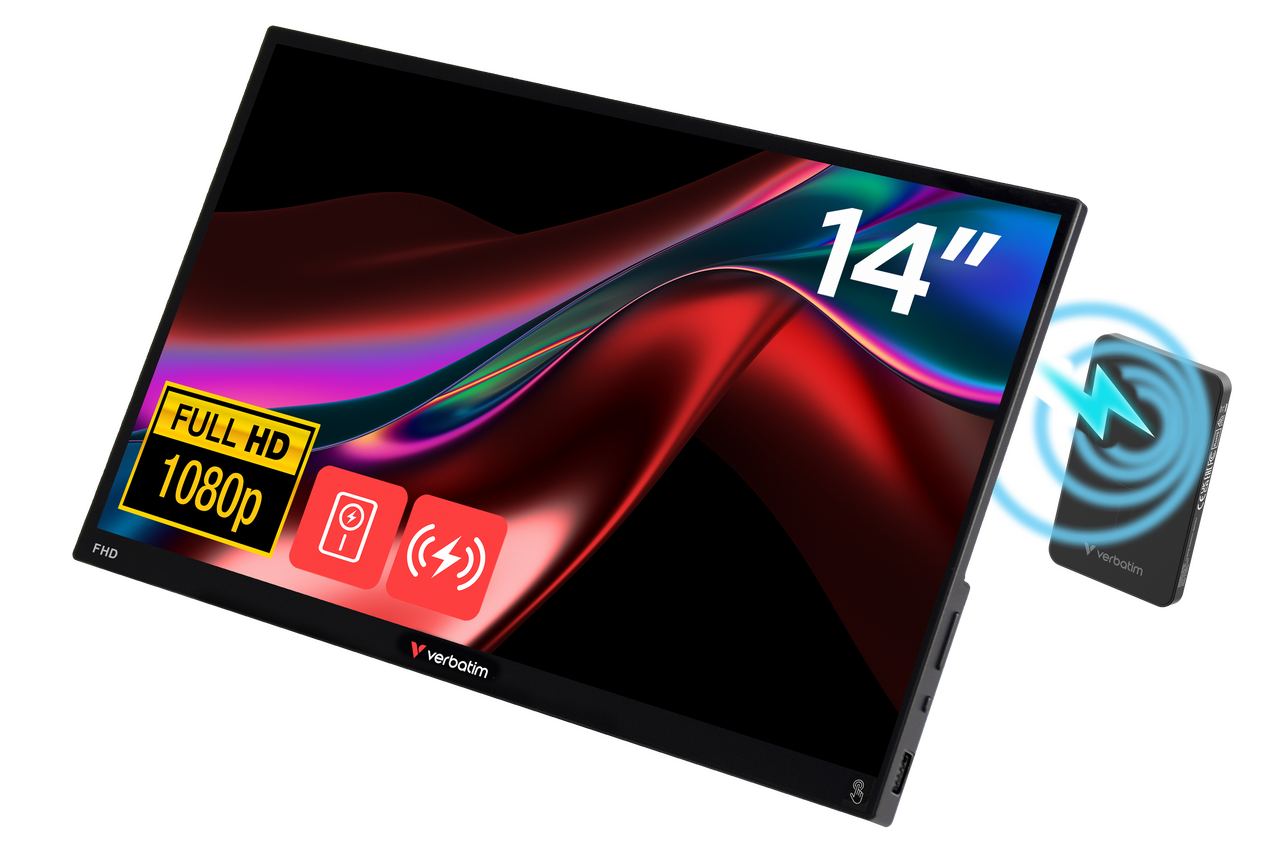
Sammen med en ekstern powerbank: Nogle skærme leveres sammen med en kompatibel powerbank, der dækker skærmens strømbehov uafhængigt. Det betyder, at skærmen ikke trækker strøm fra din bærbare computer eller telefon, så din enhed holder betydeligt længere i brug. Det er især nyttigt for alle, der arbejder langt fra stikkontakter i længere perioder eller tilslutter enheder som smartphones og spilkonsoller, der har svært ved at forsyne en skærm med strøm på egen hånd. Kompatibiliteten mellem skærme og powerbanks varierer, så tjek specifikationerne, før du kombinerer tilbehør fra forskellige kilder.