Uitleg over de belangrijkste specificaties
Voordat je naar specifieke modellen gaat kijken, is het handig om te begrijpen wat de belangrijkste specificaties in de praktijk betekenen.
Schermgrootte
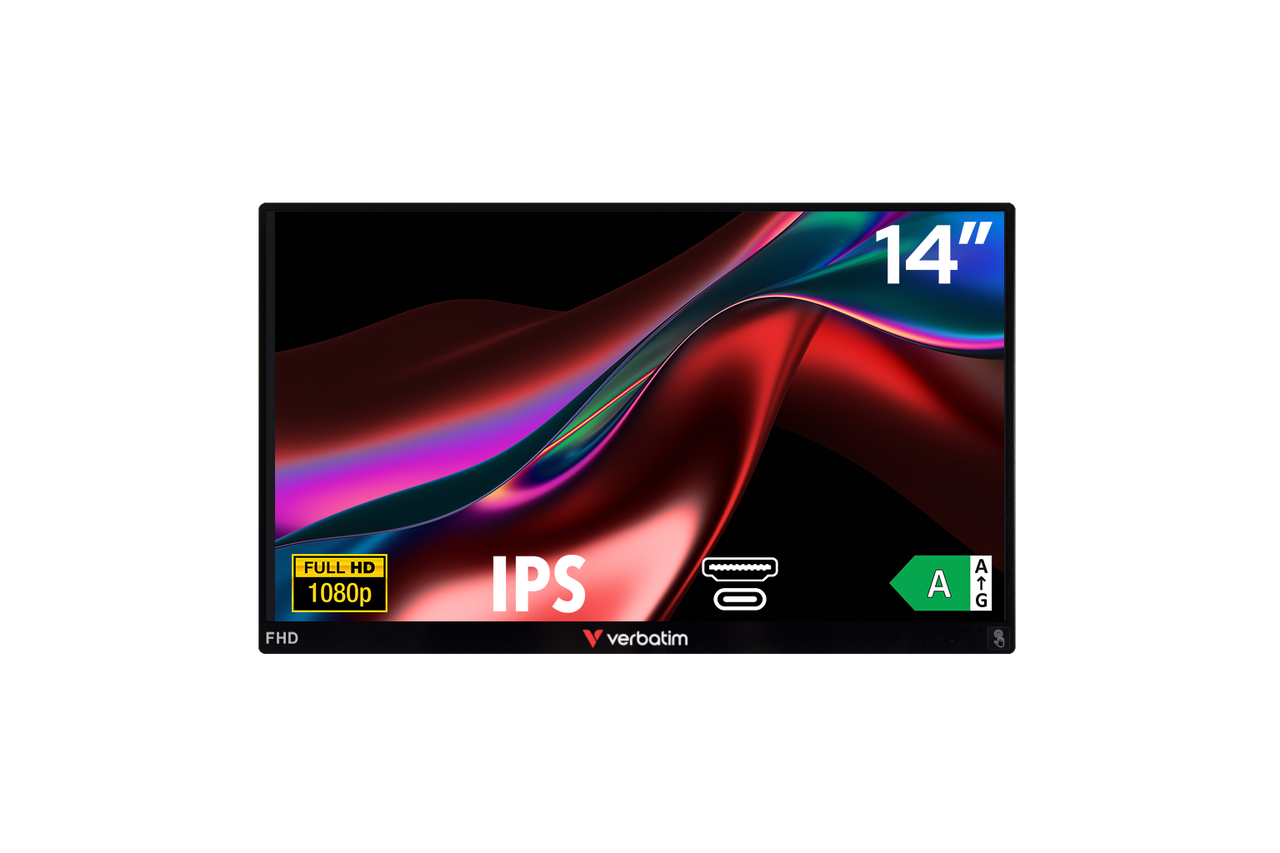
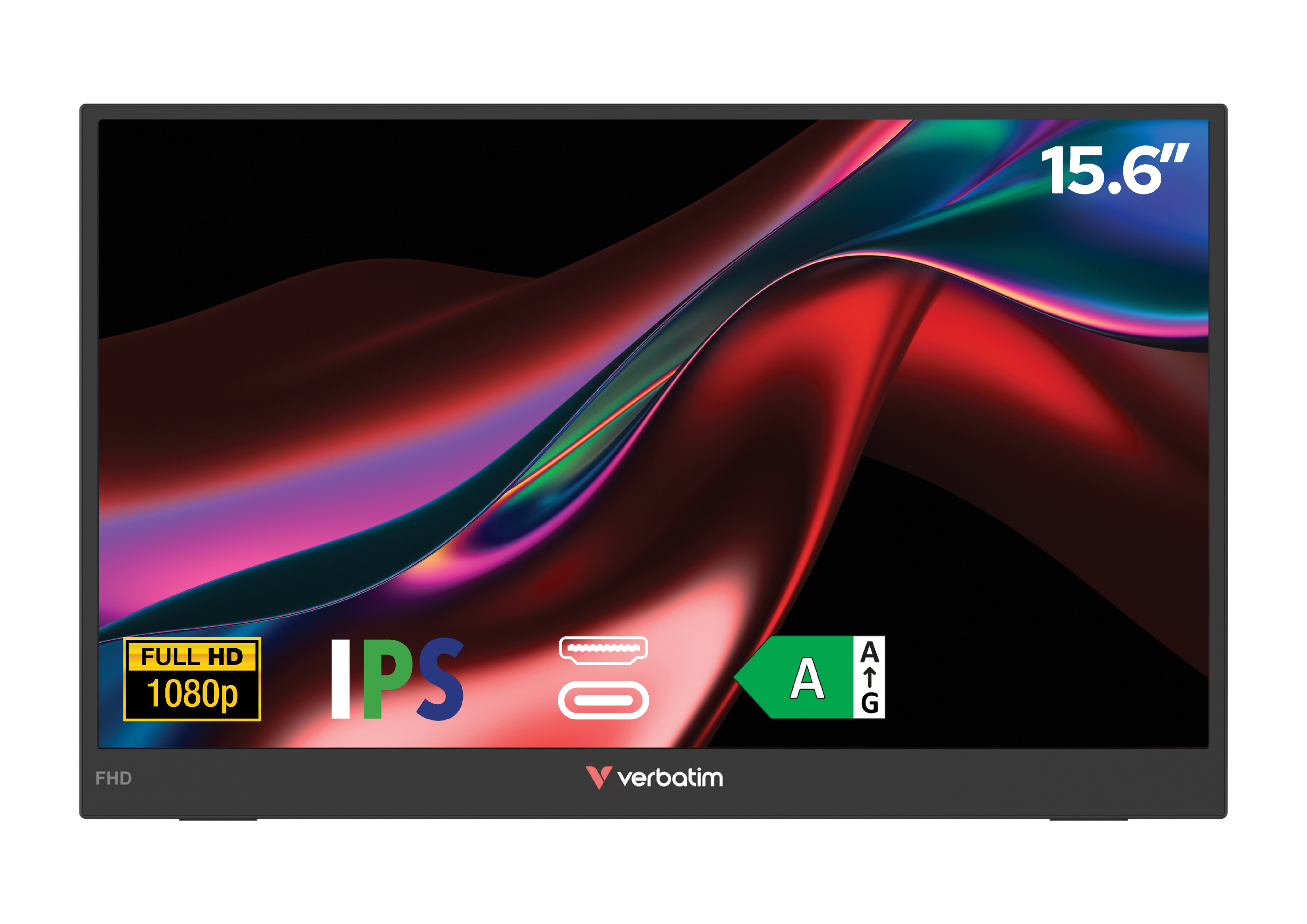
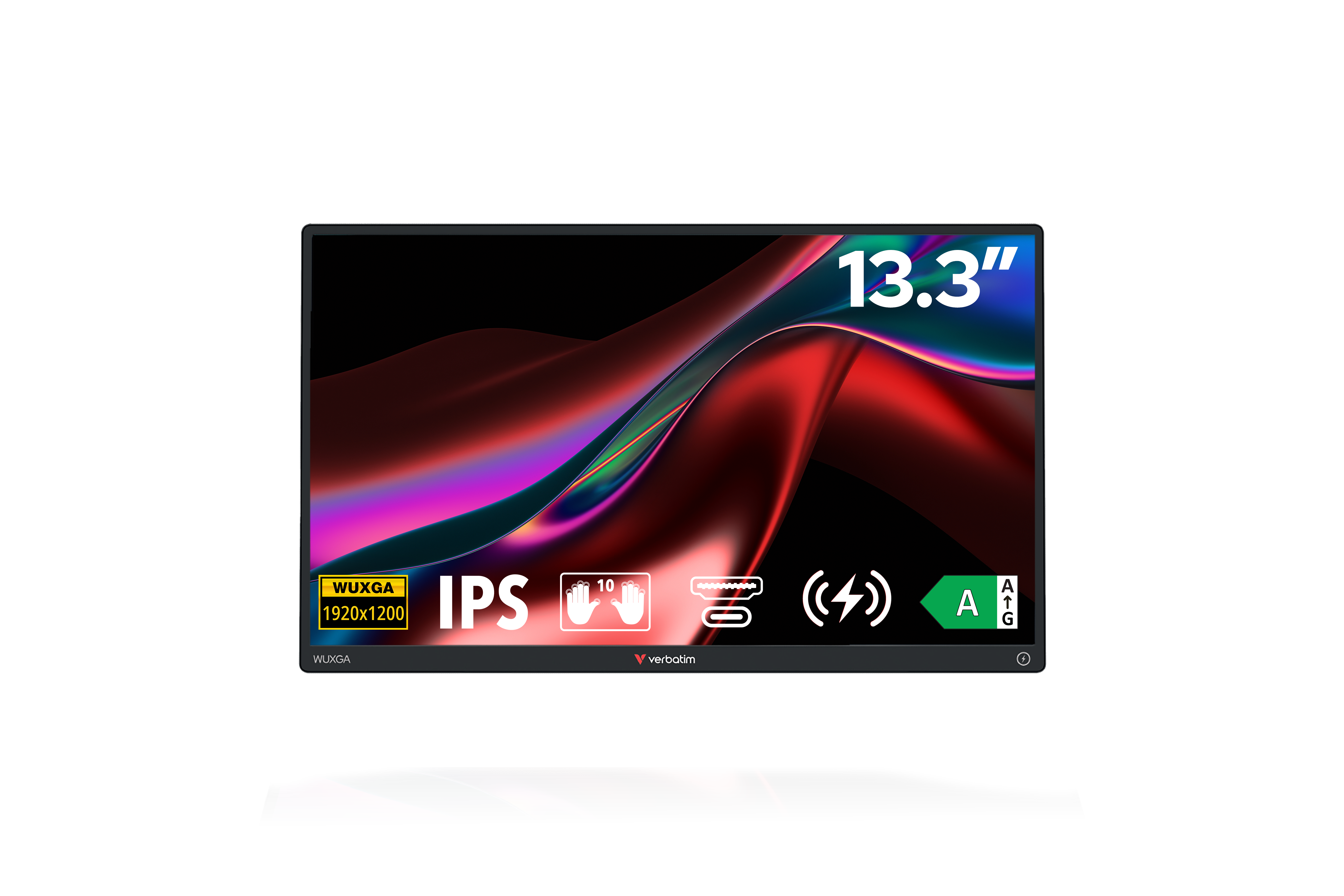
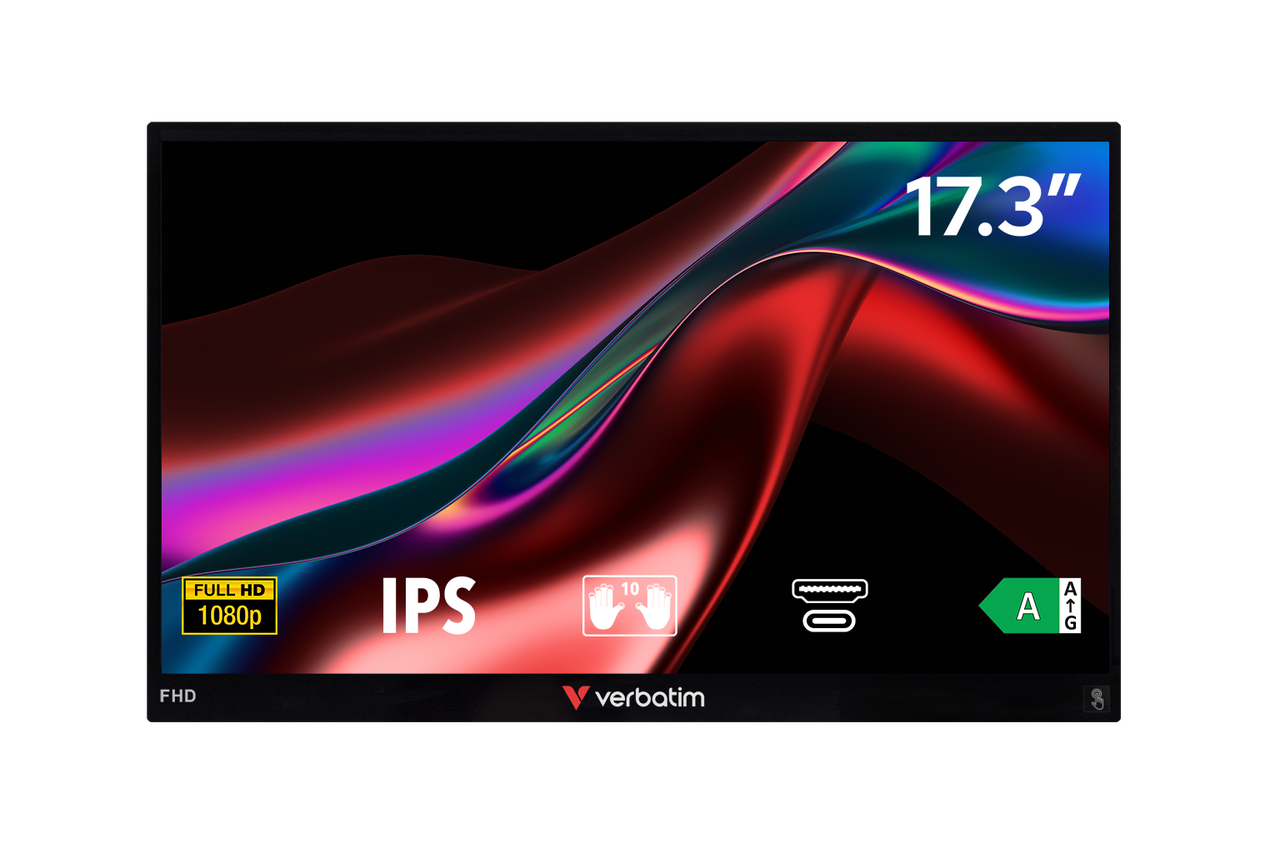
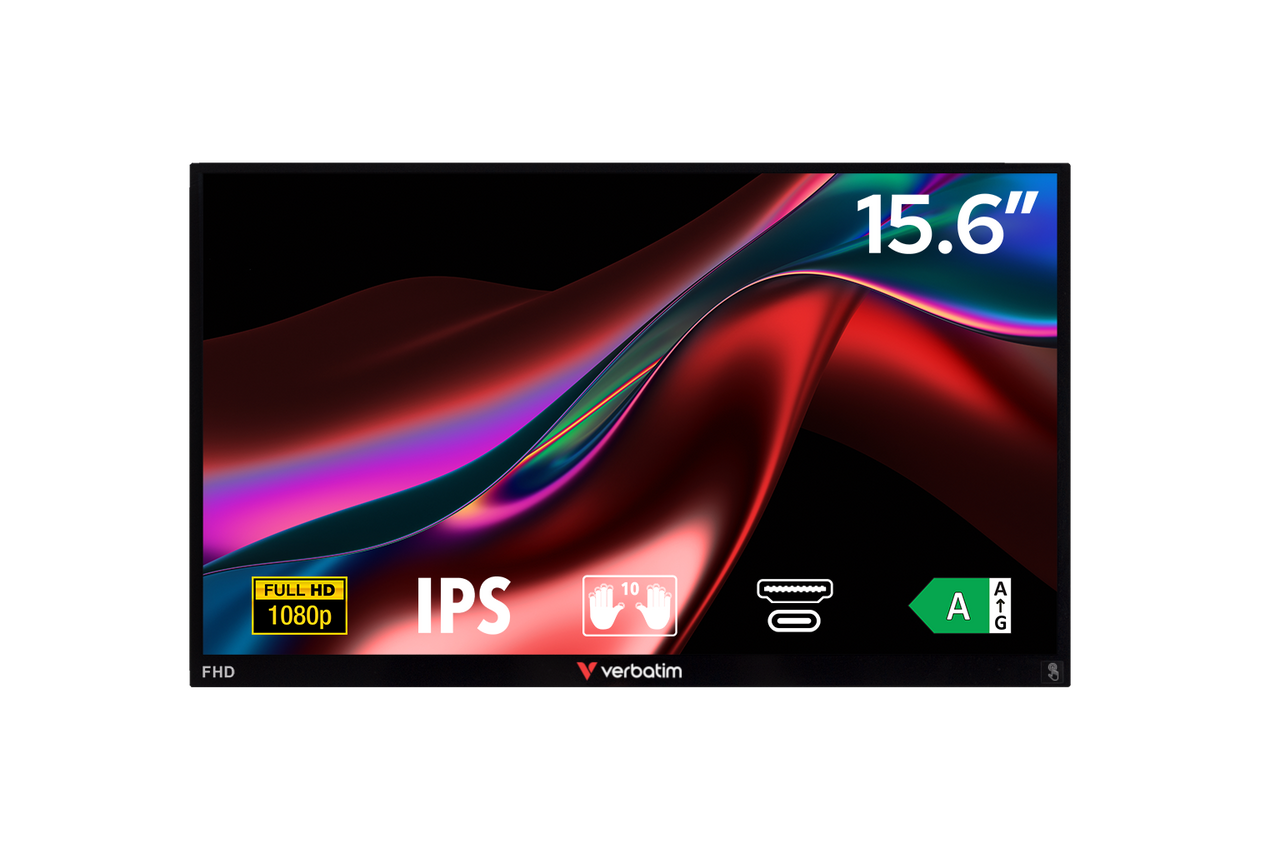
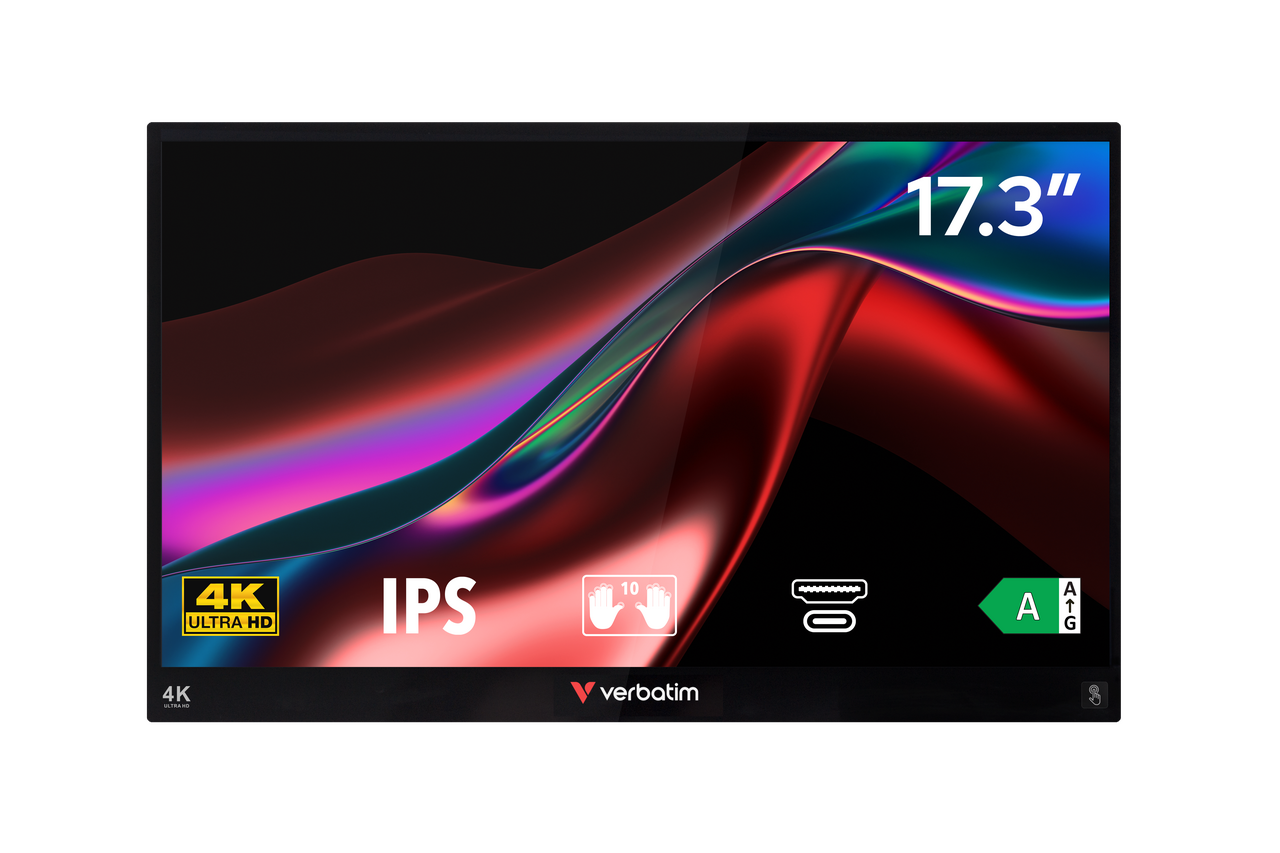
Draagbare monitoren variëren meestal van ongeveer 13" tot 17". Kleinere schermen zijn makkelijker mee te nemen, maar bieden minder werkruimte. In de categorie van 13-15" vind je een goede balans tussen draagbaarheid en gebruiksgemak. Alles boven de 15" begint meer aan te voelen als een compacte desktopmonitor en minder als iets wat je in een koffiebar tevoorschijn haalt.
Resolutie
De resolutie bepaalt hoe scherp en gedetailleerd het beeld eruitziet. De meest voorkomende opties bij draagbare monitoren zijn:
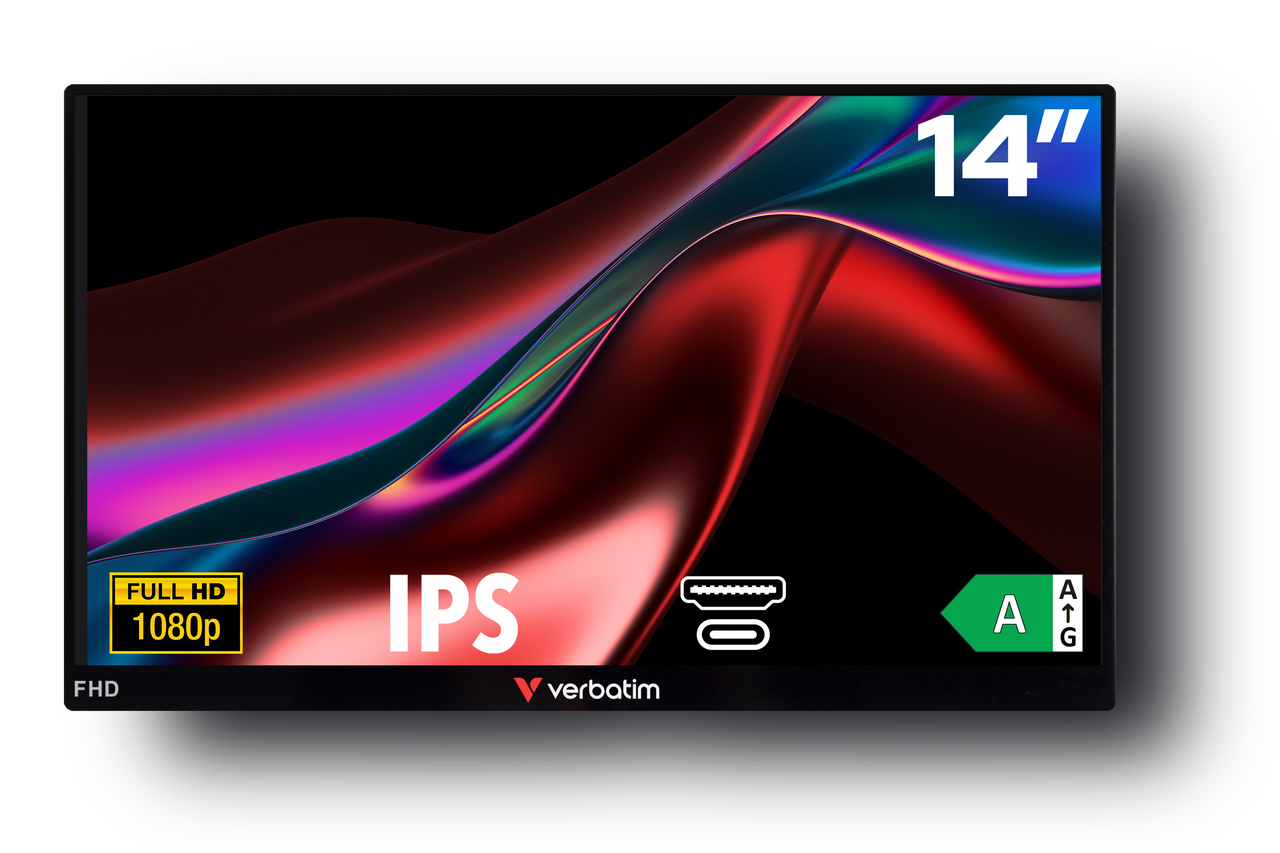
Full HD (FHD) / 1920 x 1080: De standaard voor de meeste draagbare monitoren. Scherp genoeg voor dagelijks gebruik, productiviteit en streamen.
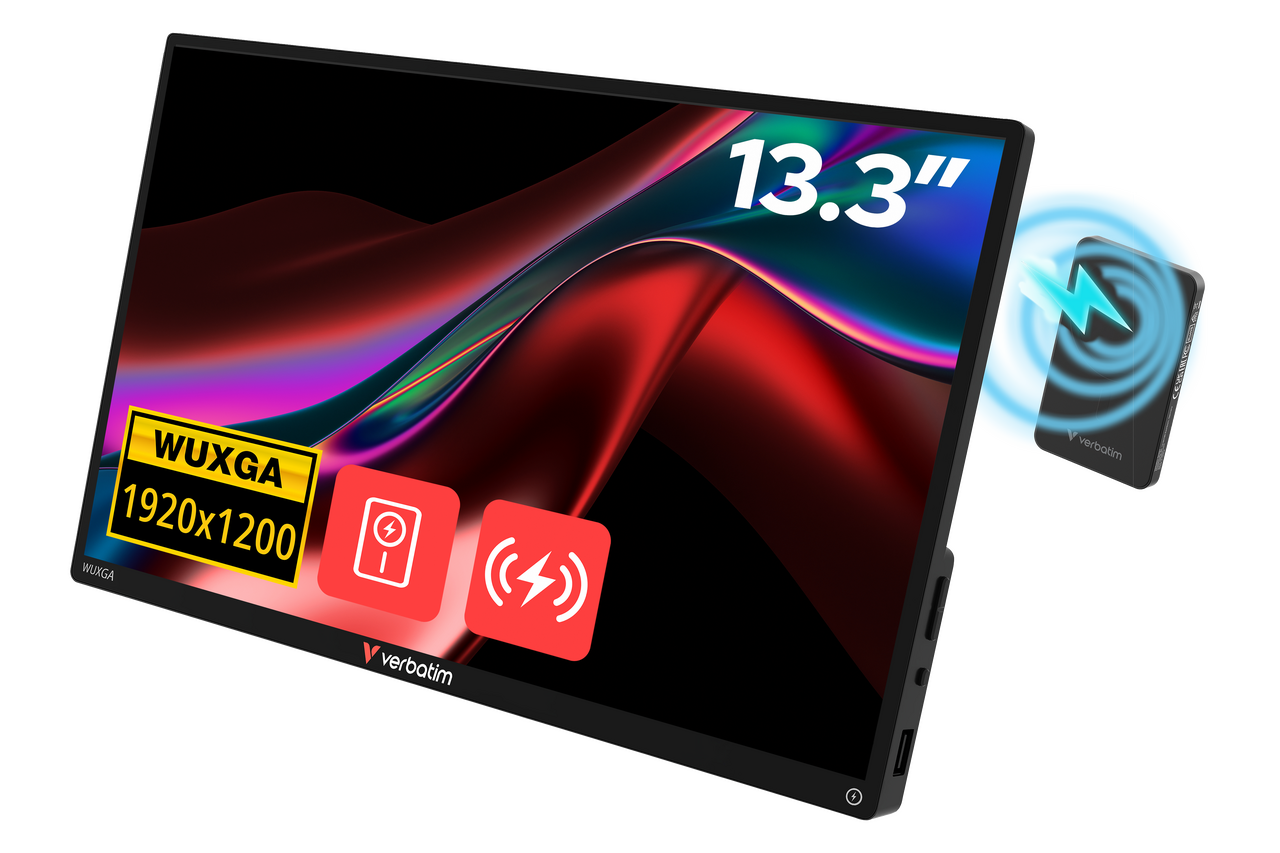
WUXGA / 1920 x 1200: Een stapje hoger met extra verticale pixels. De beeldverhouding van 16:10 zorgt voor meer bruikbare schermhoogte, wat vooral handig is bij het lezen van documenten, het browsen op webpagina’s of het werken in spreadsheets zonder dat je constant hoeft te scrollen.
4K / 3840 x 2160: Ze zijn verkrijgbaar in het hogere marktsegment en bieden veel scherpere tekst, fijnere beelddetails en meer schermruimte dan een 1080p-model, al zijn ze minder zuinig met de accu.
Schermtype: IPS vs TN vs OLED
IPS (In-Plane Switching): Het meest voorkomende schermtype in hoogwaardige draagbare monitoren. IPS-schermen geven nauwkeurige kleuren weer en hebben brede kijkhoeken (meestal 178 graden in beide richtingen), waardoor het beeld consistent blijft als je er niet recht voor zit. Handig om samen naar te kijken en voor kleurgevoelig werk.
TN (Twisted Nematic): Snellere responstijden, maar smallere kijkhoeken en minder nauwkeurige kleuren. Komt minder vaak voor in moderne draagbare monitoren.
OLED: Uitzonderlijk contrast en kleurweergave, maar zeldzaam in draagbare monitoren en aanzienlijk duurder.
De meeste draagbare monitoren die de moeite waard zijn, maken gebruik van IPS-panelen.
Beeldverhouding
De meeste monitoren gebruiken 16:9 (breedbeeldstandaard). Een verhouding van 16:10 zorgt voor ongeveer 11% extra hoogte, wat misschien niet veel lijkt, maar een groot verschil maakt bij werkprocessen waarbij je veel met documenten werkt.
Helderheid
Gemeten in candela per vierkante meter (cd/m² of nits). Voor gebruik binnenshuis is 200-300 nits meestal voldoende. Als je regelmatig bij een helder raam of buiten werkt, ga dan voor 400 nits of meer.
Touchscreen
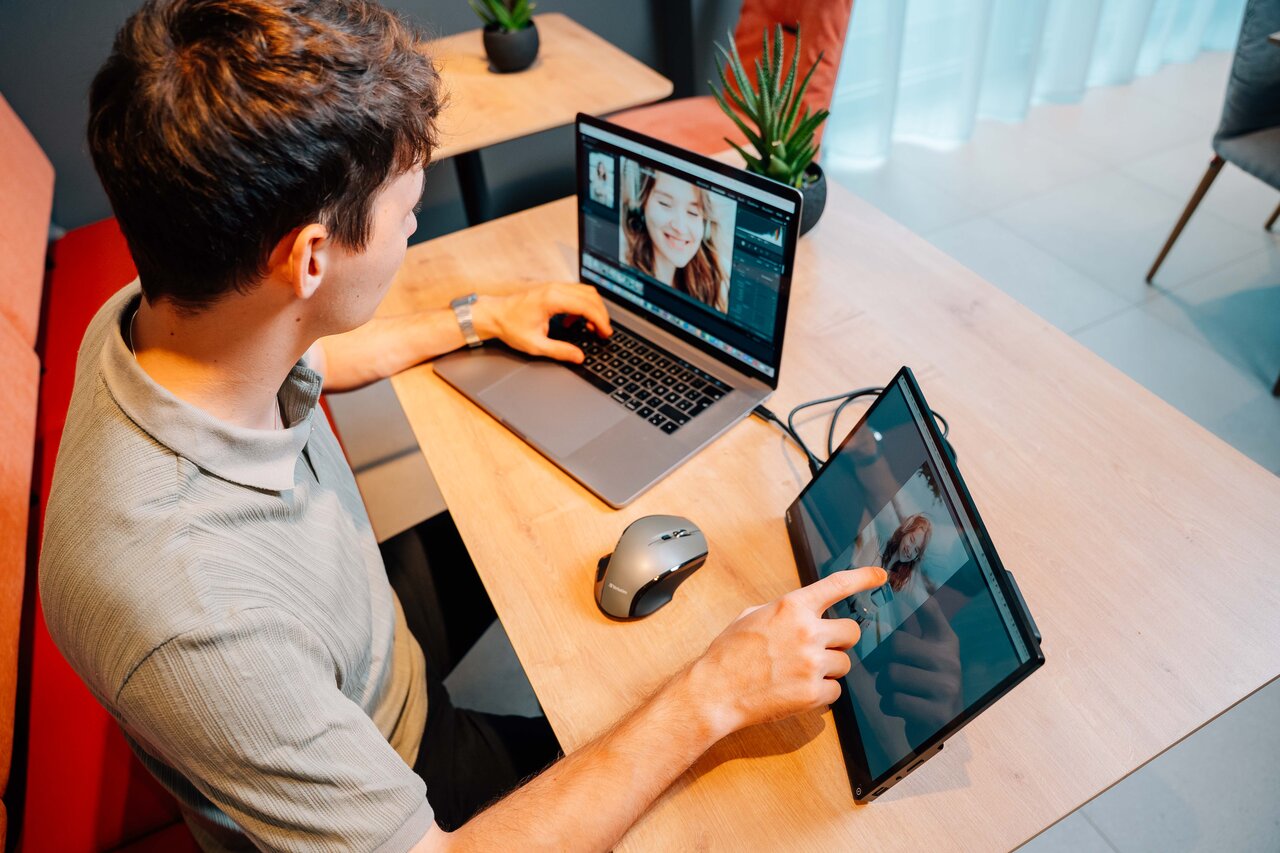
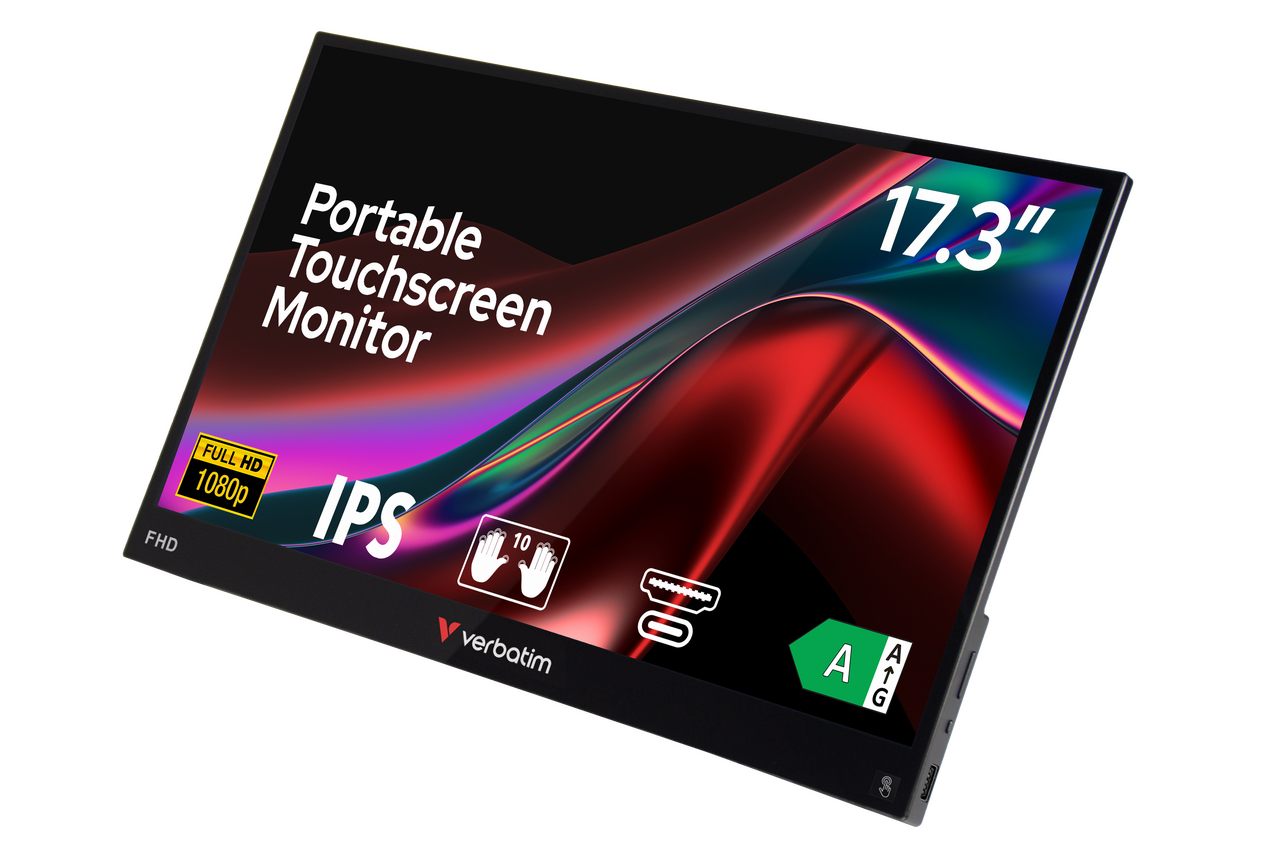
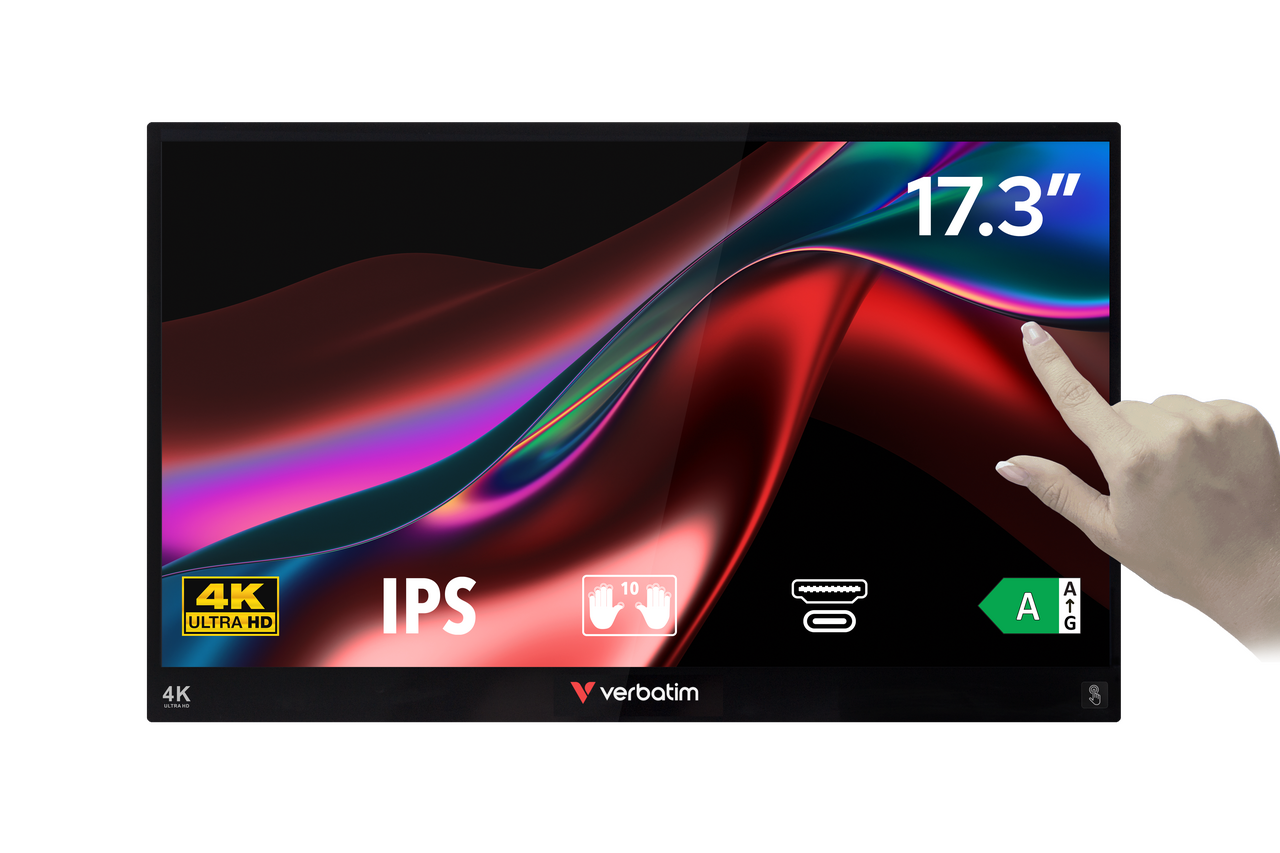
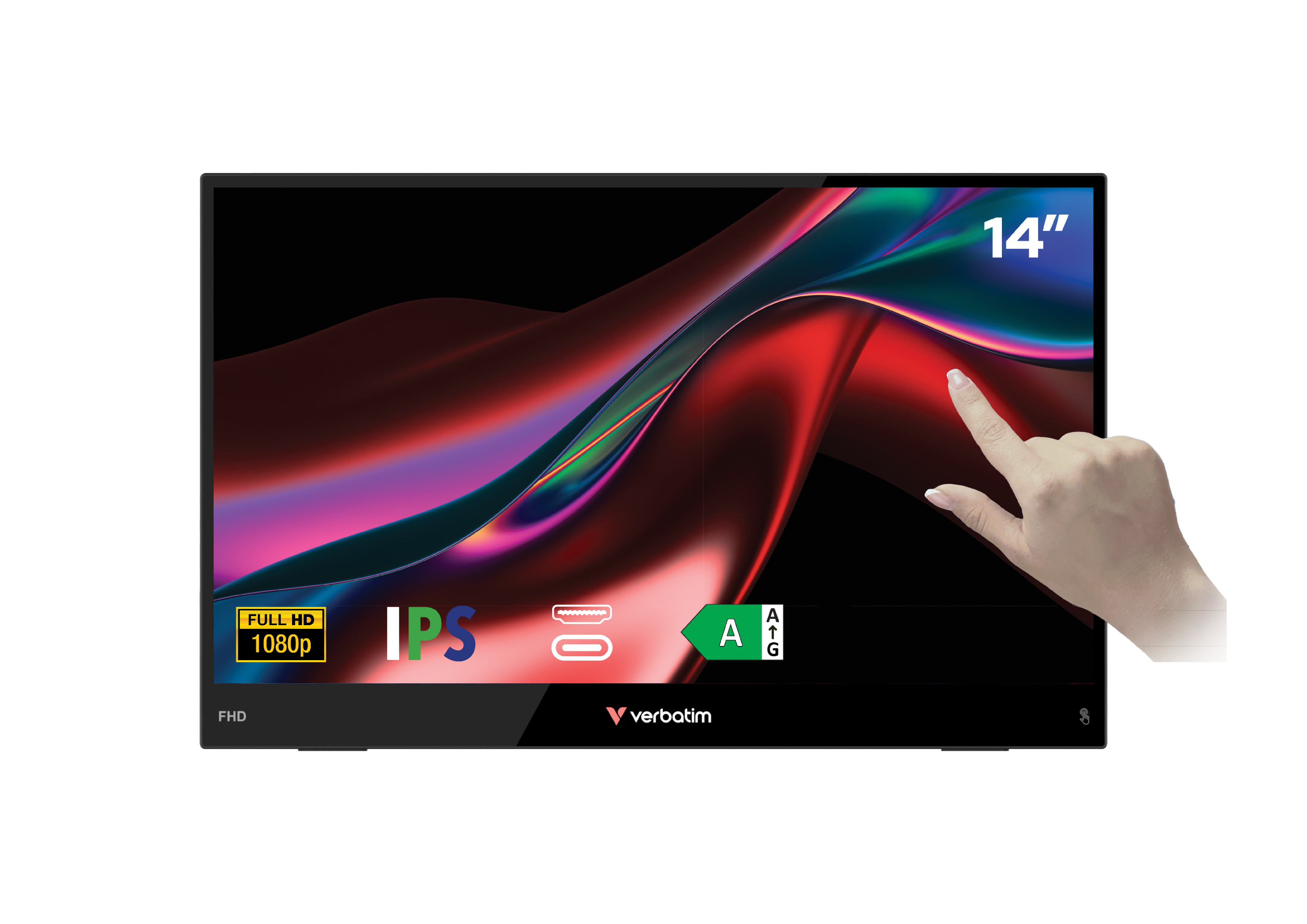
Sommige draagbare monitoren hebben een touchscreen, meestal een capacitief multi-touch-scherm dat 10 aanraakpunten ondersteunt. Dit is vooral handig voor aantekeningen, navigatie en creatief werk. Touchscreen-functionaliteit wordt over het algemeen niet ondersteund bij aansluiting op iOS/iPadOS-apparaten.
Aansluitmogelijkheden
De belangrijkste aansluitingen waar je op moet letten:
USB-C (volledig uitgerust): Verzorgt video, audio en stroom via één enkele kabel. Dit is de handigste opstelling en vereist een USB-C-poort op je laptop die DisplayPort Alt Mode ondersteunt (de meeste moderne laptops doen dat). Let op: de kabel is belangrijk: een standaard USB-C-oplaadkabel verzorgt meestal geen video. Je hebt een kabel nodig die geschikt is voor minimaal USB 3.2 Gen 2x1 (10 Gbit/s) of hoger, zoals een Thunderbolt 3/4- of USB4-kabel.
HDMI: Breed compatibel, maar levert geen stroom, dus je hebt een aparte stroombron nodig voor de monitor.
USB-A: Handig om een USB-poort aan je monitoropstelling toe te voegen of om oudere apparaten aan te sluiten.
Gewicht
Dit is belangrijker dan je zou denken. Het verschil tussen een monitor van 550 g en een van 950 g merk je wel degelijk als je hem elke dag in je tas meeneemt. Als je licht reist, moet gewicht hoog op je prioriteitenlijstje staan.
Ingebouwde luidspreker
Niet altijd aanwezig, en de kwaliteit varieert. Voor videogesprekken en het afspelen van video’s is een ingebouwde luidspreker handig, zodat je geen koptelefoon of externe audio nodig hebt. Voor serieus audiowerk zou je sowieso speciale apparatuur gebruiken.
Stroomvoorziening: de meest over het hoofd geziene specificatie
Hoe een draagbare monitor van stroom wordt voorzien, is een van de praktisch belangrijkste dingen om te weten voordat je er een koopt.
Voeding via USB-C: De meeste draagbare monitoren halen hun stroom rechtstreeks uit het aangesloten apparaat via USB-C – dezelfde kabel die het video- en audiosignaal doorgeeft. Dit werkt prima met laptops, maar er zit een keerzijde aan: de monitor belast het stroomverbruik van je apparaat extra, waardoor de batterij van je laptop of tablet sneller leegraakt dan anders het geval zou zijn. Bij smartphones, draagbare gameconsoles en sommige oudere of minder krachtige laptops levert het apparaat mogelijk niet genoeg stroom via USB-C om een monitor betrouwbaar te laten werken, waardoor het scherm vaal kan worden, kan flikkeren of helemaal niet meer aangaat.
HDMI + aparte stroomvoorziening: HDMI verzendt beeld, maar geen stroom. Als je via HDMI aansluit, heeft de monitor een aparte stroombron nodig – meestal via een USB-A-naar-USB-C-kabel die is aangesloten op een stekkeradapter of powerbank. Handig aan een hotelbureau, minder handig als er nergens een stopcontact is.
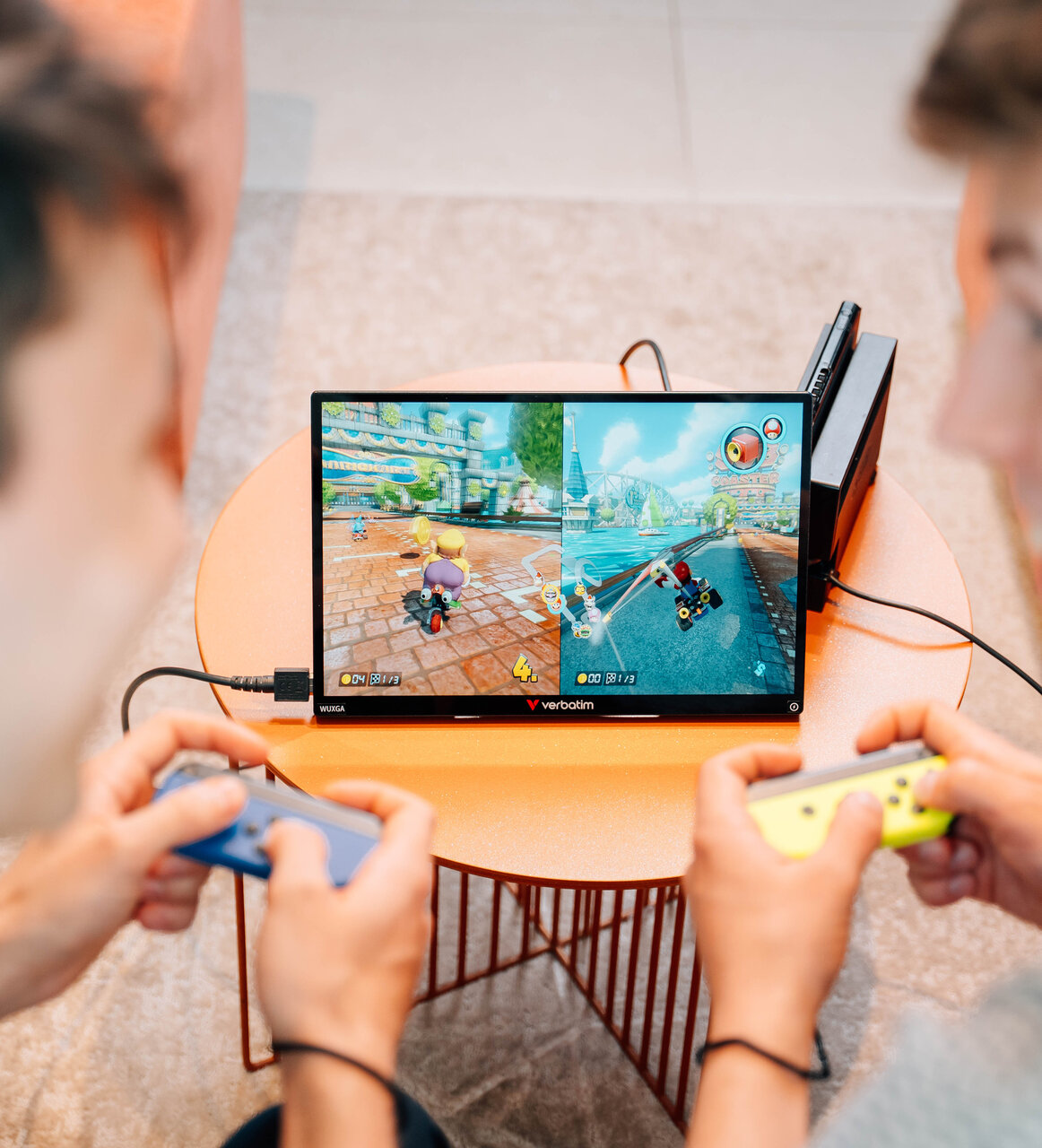
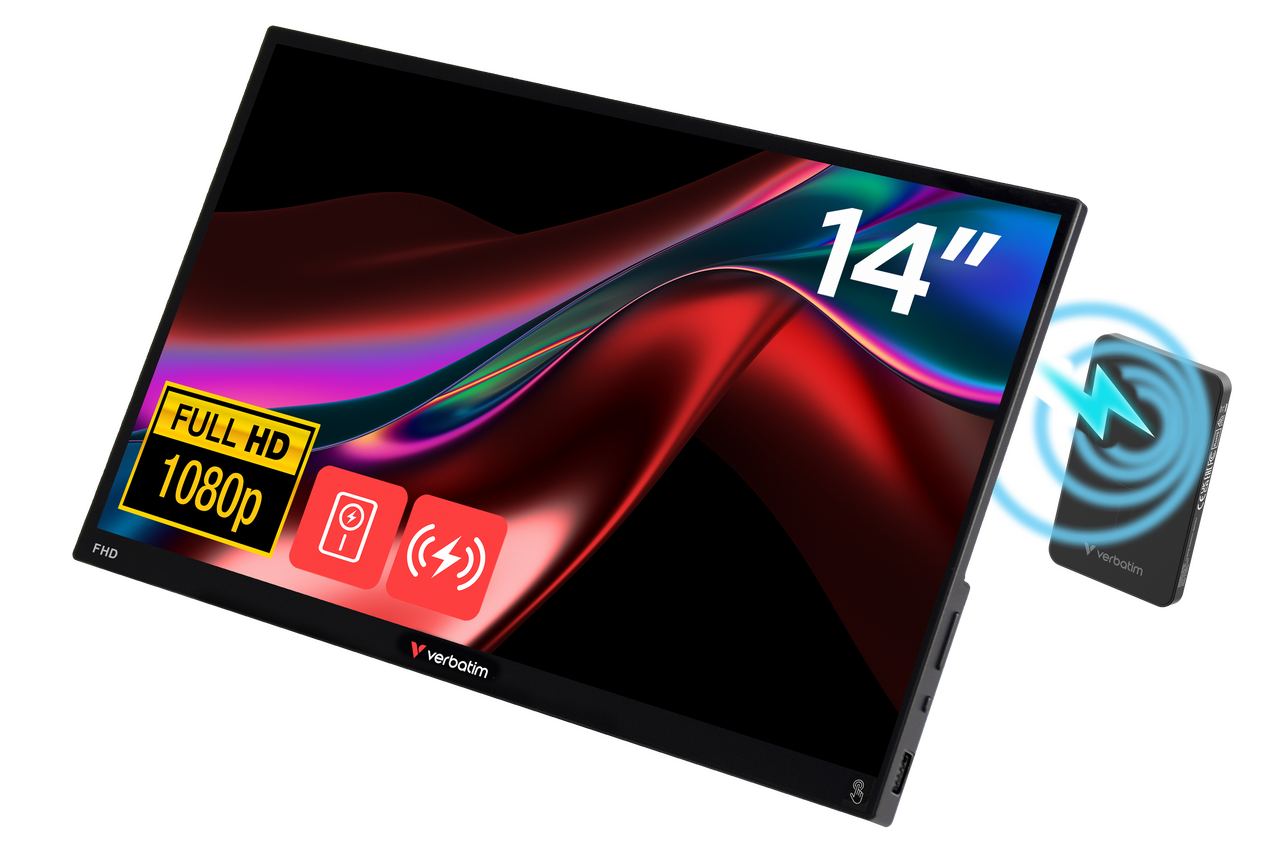
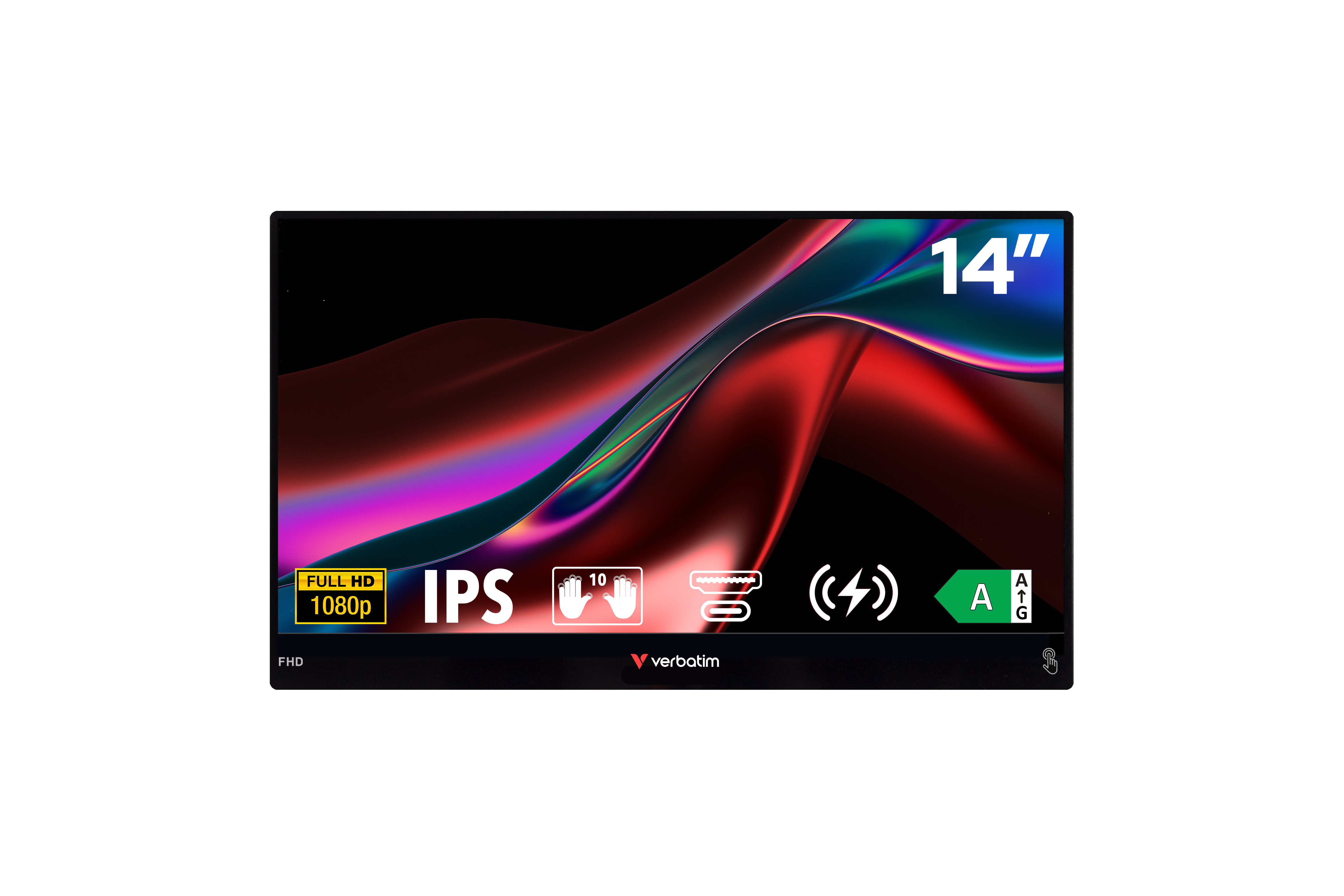
In combinatie met een externe powerbank: Sommige monitoren worden geleverd met een compatibele powerbank die zelfstandig in de stroombehoefte van de monitor voorziet. Dit betekent dat de monitor geen stroom verbruikt van de batterij van je laptop of telefoon, waardoor je apparaat aanzienlijk langer meegaat. Dit is vooral handig voor iedereen die langere tijd zonder stopcontact werkt of verbinding maakt met apparaten zoals smartphones en gameconsoles die moeite hebben om een monitor zelf van stroom te voorzien. De compatibiliteit tussen monitoren en powerbanks varieert, dus check de specificaties voordat je accessoires van verschillende merken met elkaar combineert.