Förklaring av viktiga specifikationer
Innan man tittar på specifika modeller är det bra att förstå vad de viktigaste specifikationerna innebär i praktiken.
Skärmstorlek
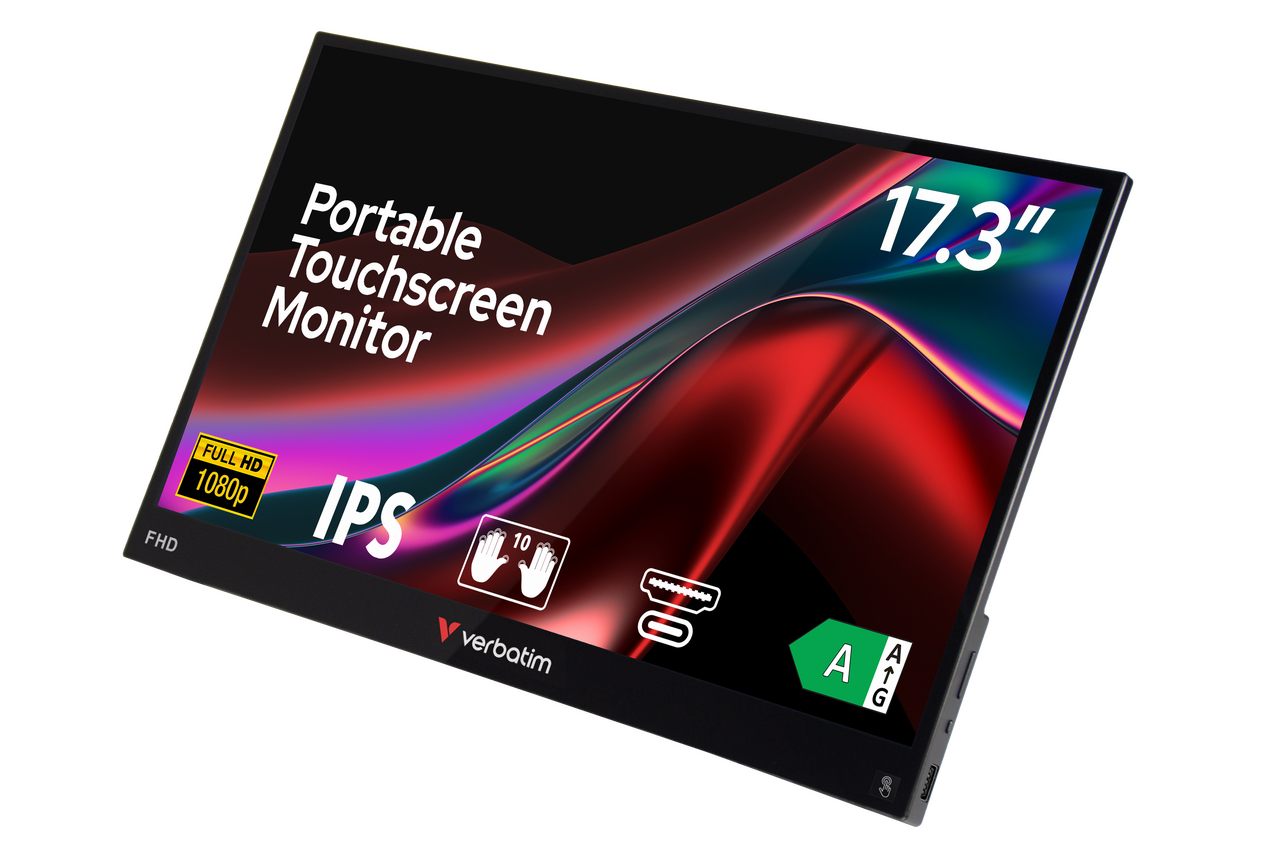
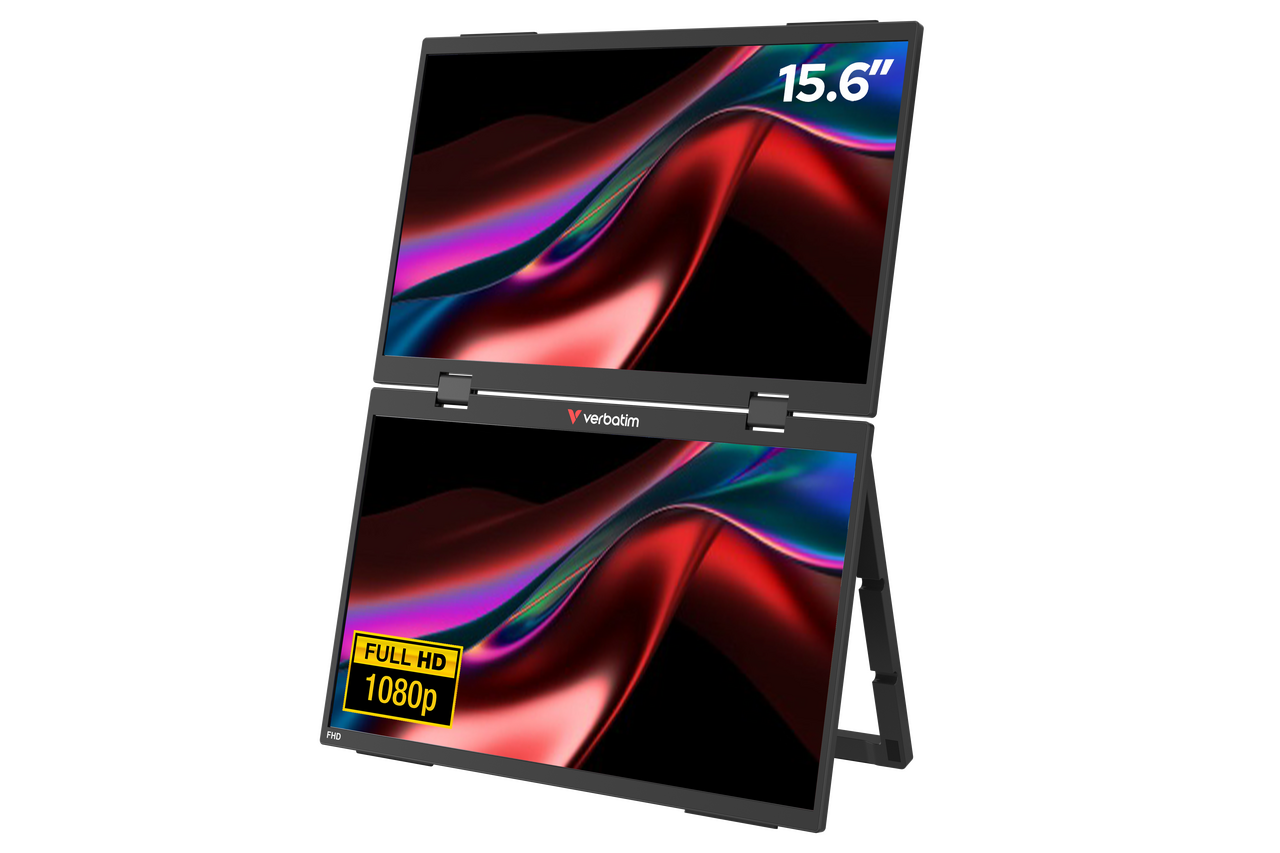
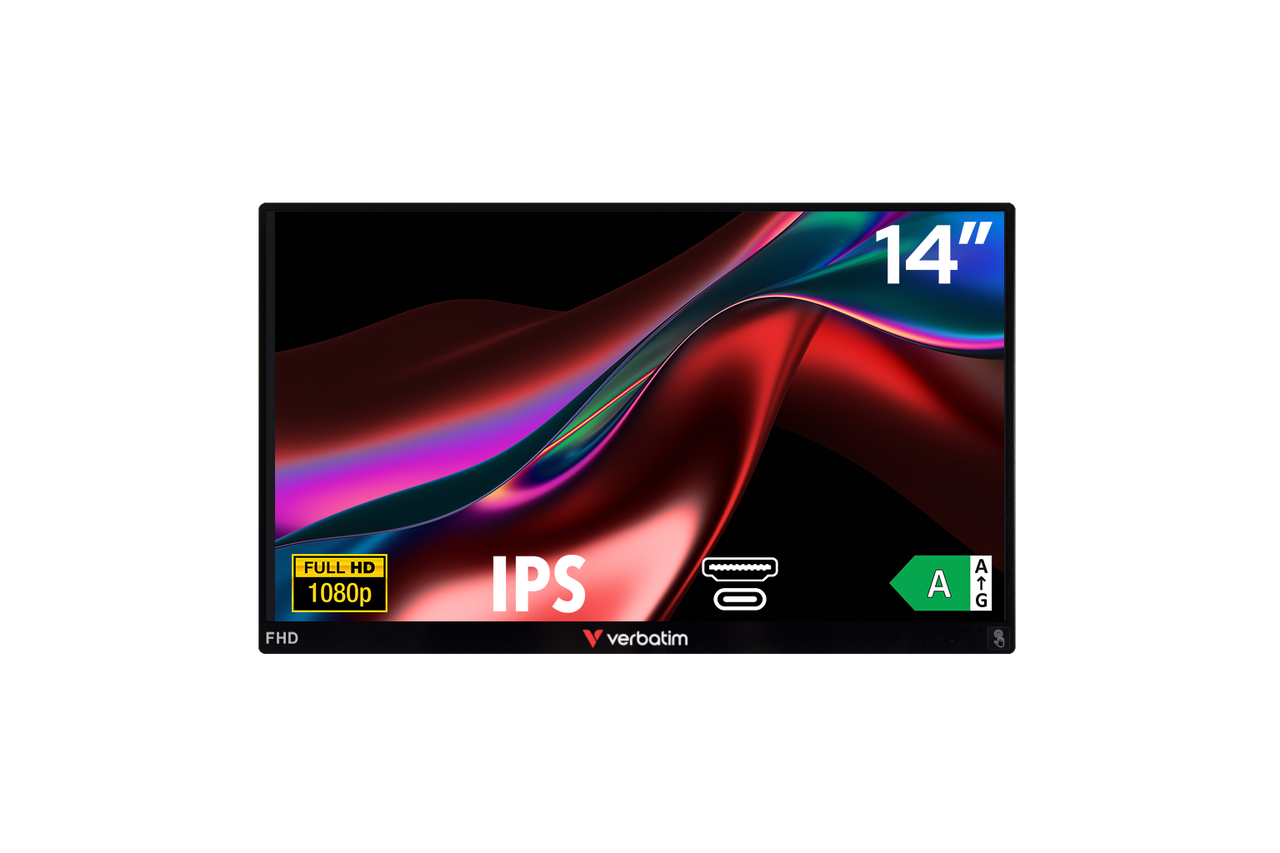
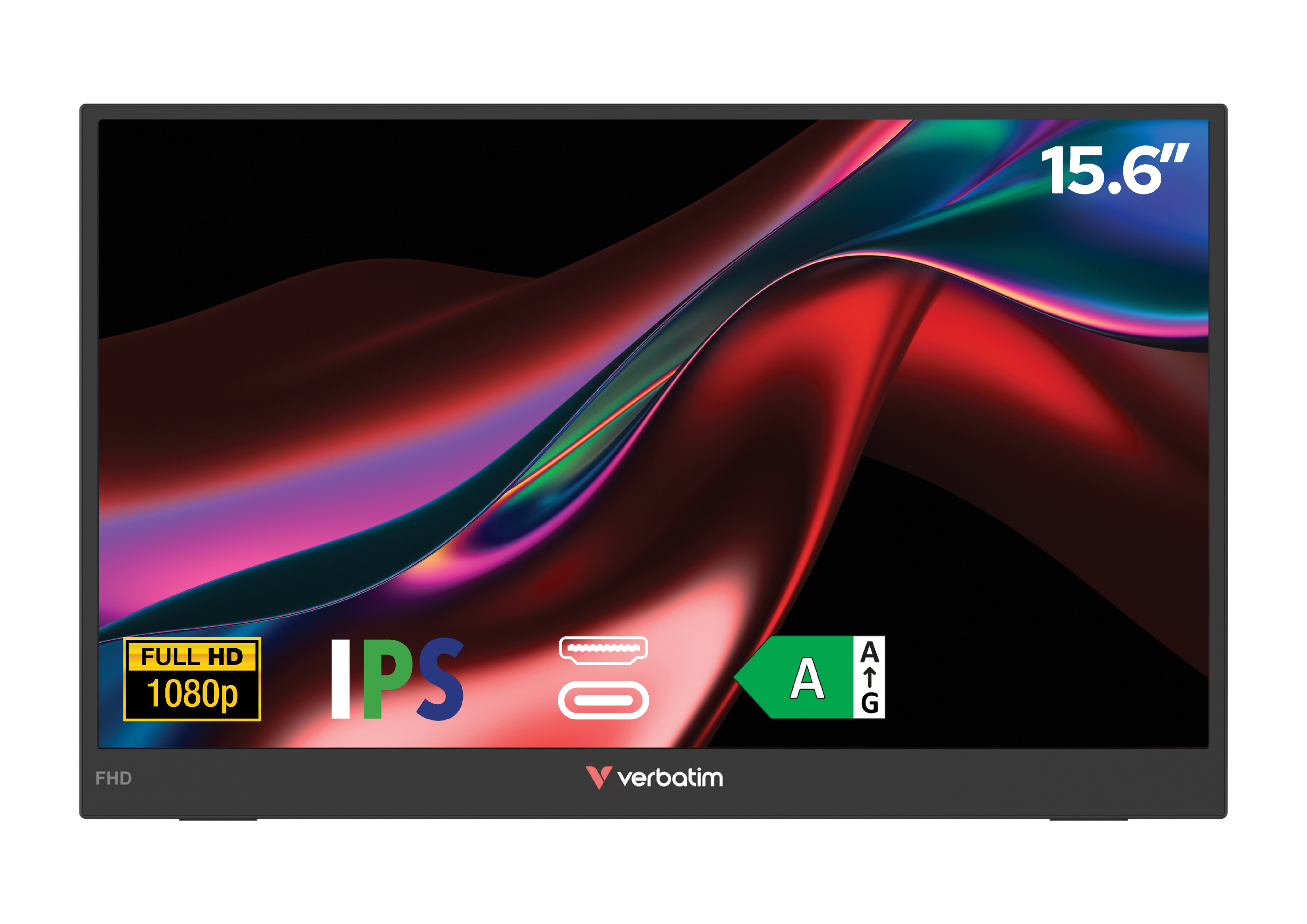
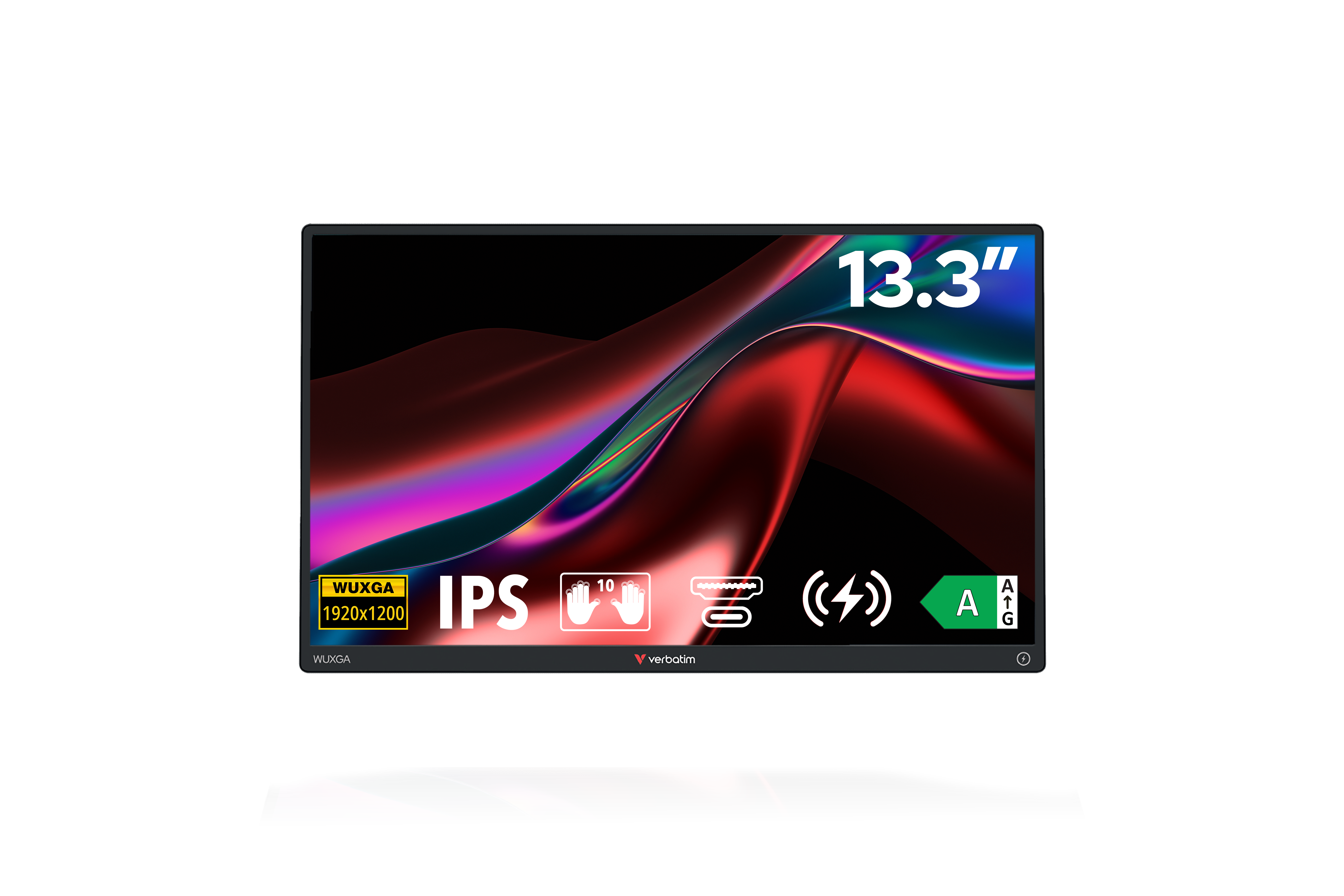
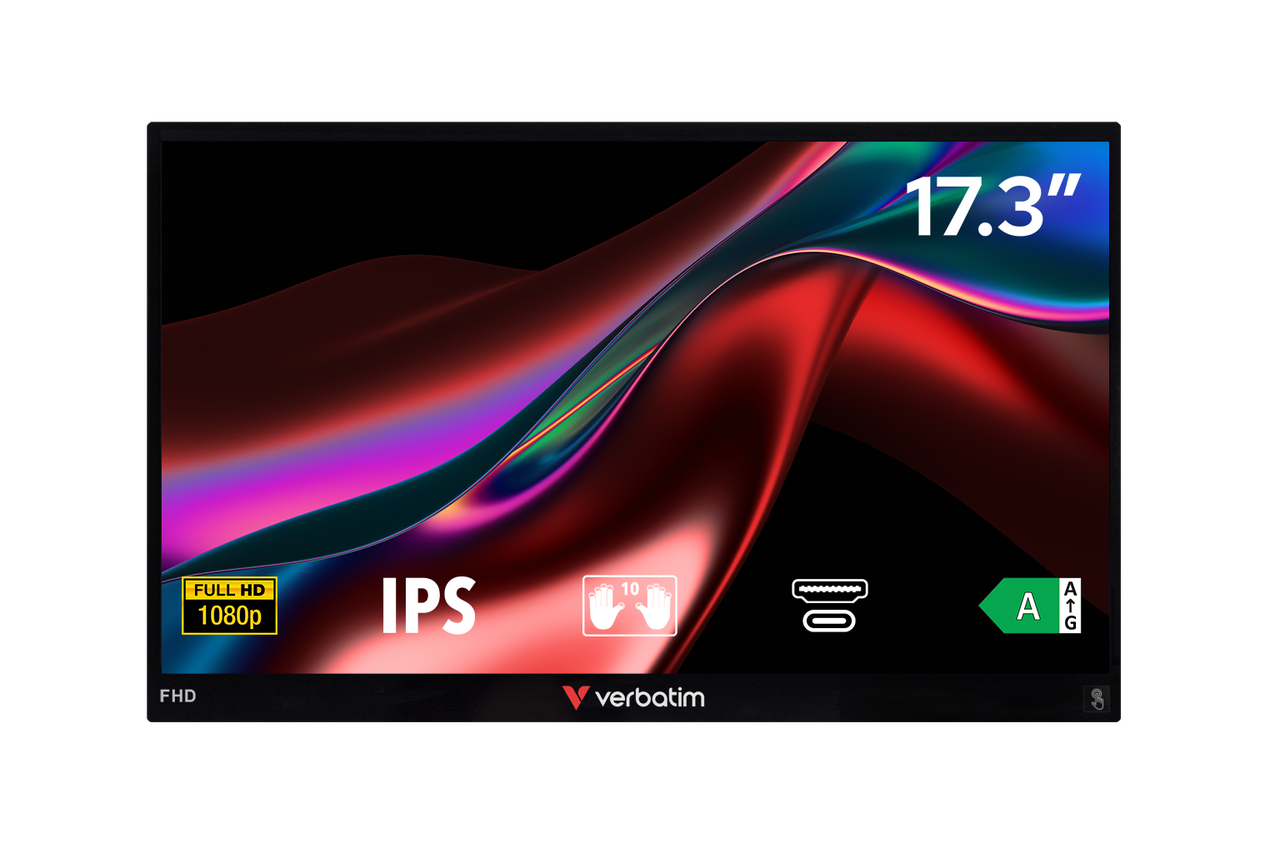
Bärbara skärmar varierar vanligtvis mellan cirka 13" och 17". Mindre skärmar är lättare att bära med sig men erbjuder mindre arbetsyta. I storleksintervallet 13–15" får du en bra balans mellan bärbarhet och användbarhet. Allt över 15" börjar kännas mer som en kompakt stationär bildskärm och mindre som något du tar fram på ett kafé.
Upplösning
Upplösningen avgör hur skarp och detaljerad bilden ser ut. De vanligaste alternativen för bärbara bildskärmar är:
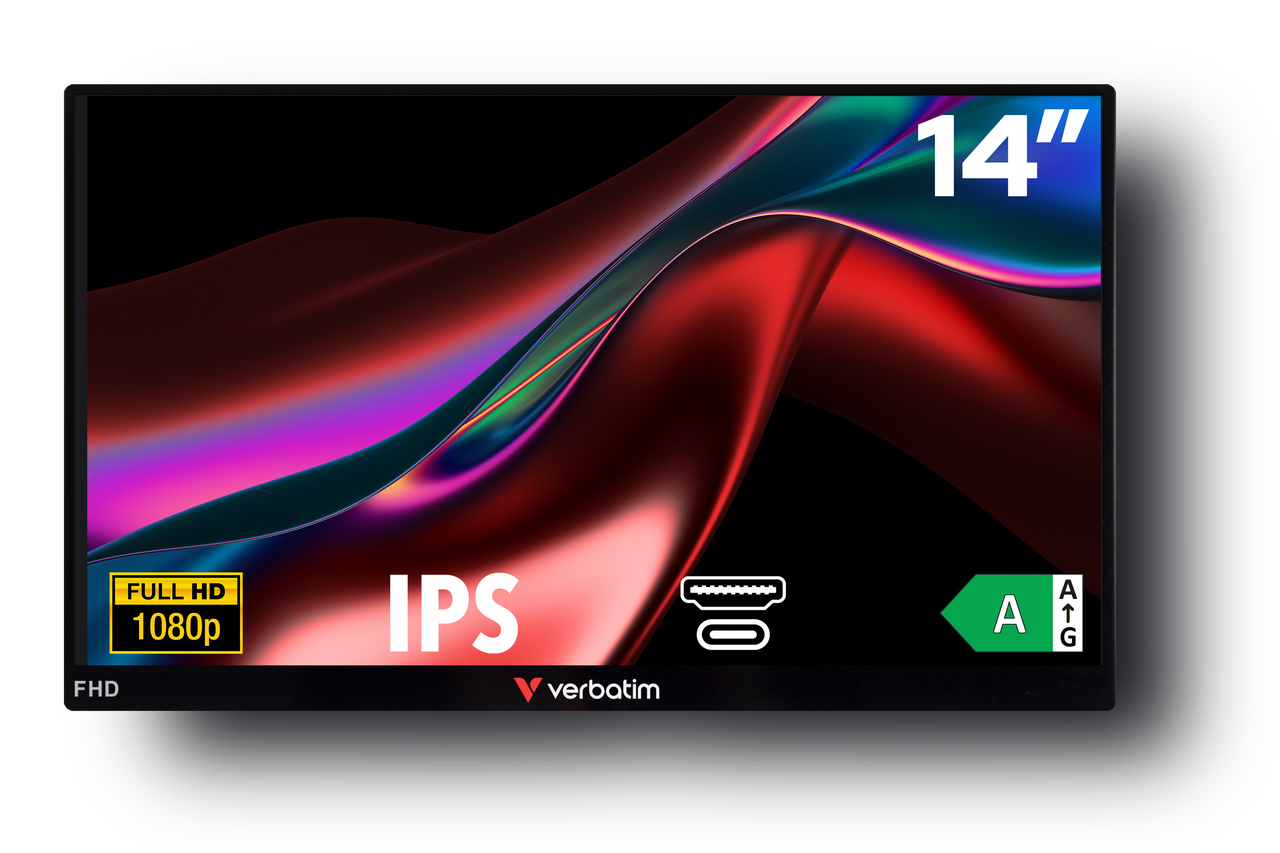
Full HD (FHD) / 1920 x 1080: Standarden för de flesta bärbara bildskärmar. Tillräckligt skarpt för vardagsbruk, produktivitet och streaming.
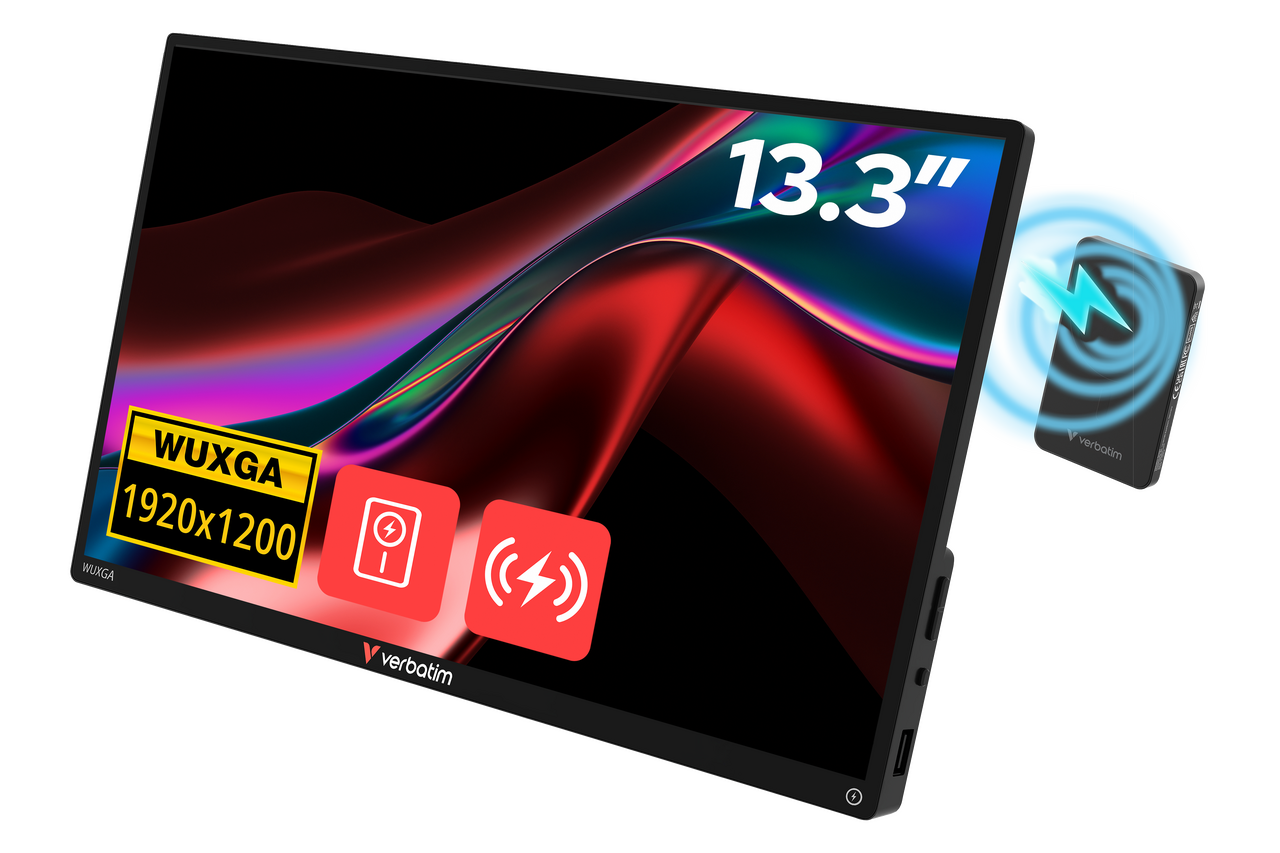
WUXGA / 1920 x 1200: Ett steg upp som ger extra vertikala pixlar. Bildförhållandet 16:10 innebär mer användbar skärmhöjd, vilket är särskilt användbart när man läser dokument, surfar på webbsidor eller arbetar i kalkylark utan att behöva bläddra hela tiden.
4K / 3840 x 2160: De finns i den övre delen av marknaden och ger mycket skarpare text, finare bilddetaljer och mer arbetsyta på skärmen än en 1080p-modell, även om de är mindre batterieffektiva.
Paneltyp: IPS vs TN vs OLED
IPS (In-Plane Switching): Den vanligaste paneltypen i bärbara skärmar av hög kvalitet. IPS-paneler ger exakta färger och breda betraktningsvinklar (vanligtvis 178 grader åt båda hållen), vilket innebär att bilden förblir konsekvent även när du inte tittar rakt på skärmen. Bra för gemensam visning och färgkänsligt arbete.
TN (Twisted Nematic): Snabbare svarstider men smalare betraktningsvinklar och sämre färgåtergivning. Mindre vanligt i moderna bärbara bildskärmar.
OLED: Enastående kontrast och färgåtergivning, men sällsynt i bärbara bildskärmar och betydligt dyrare.
De flesta bärbara skärmar som är värda att rekommendera använder IPS-paneler.
Bildformat
De flesta skärmar använder 16:9 (widescreen-standard). Ett bildförhållande på 16:10 ger cirka 11 % extra höjd, vilket kanske låter obetydligt men gör en märkbar skillnad i arbetsflöden med mycket dokumentarbete.
Ljusstyrka
Mäts i candela per kvadratmeter (cd/m² eller nits). För inomhusbruk räcker det i allmänhet med 200–300 nits. Om du regelbundet arbetar nära ett ljust fönster eller utomhus bör du välja en skärm med 400 nits eller mer.
Pekskärm
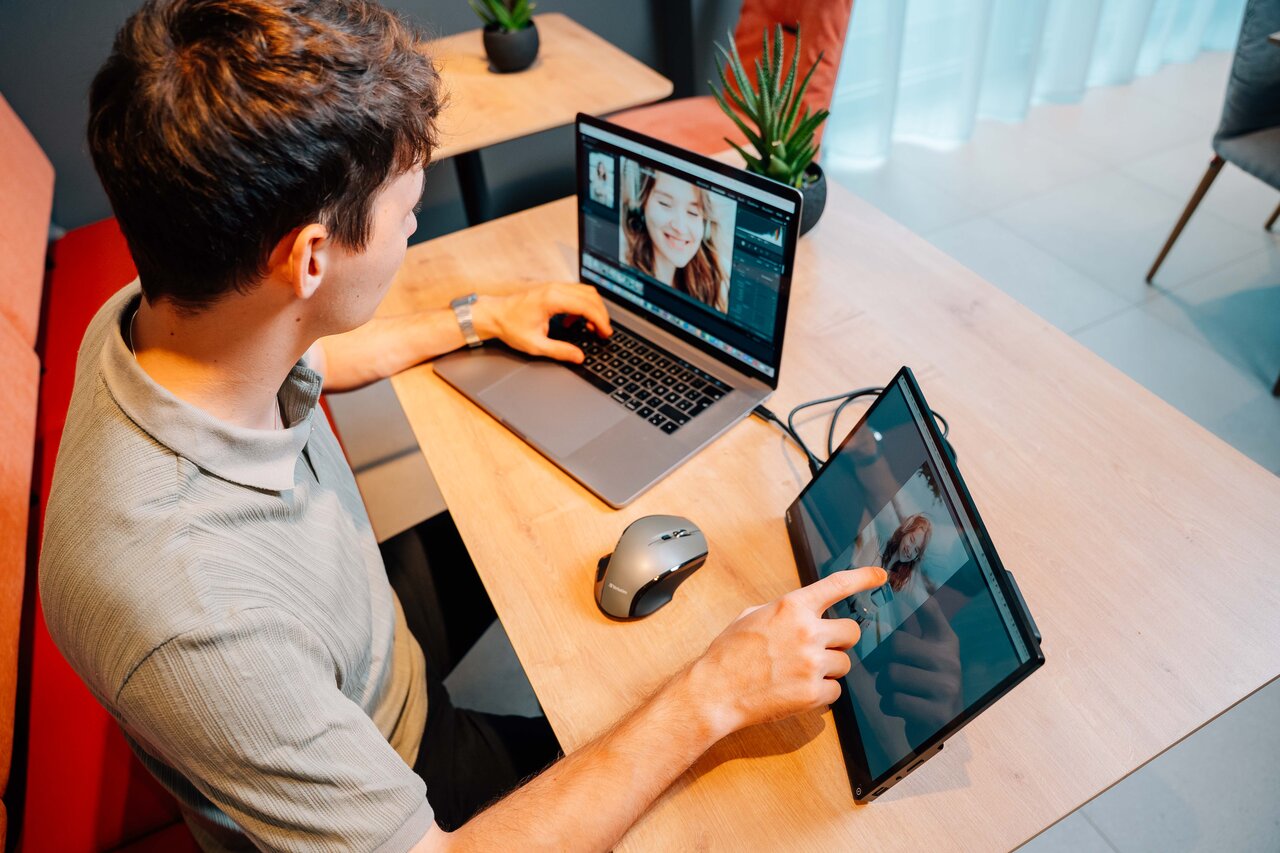
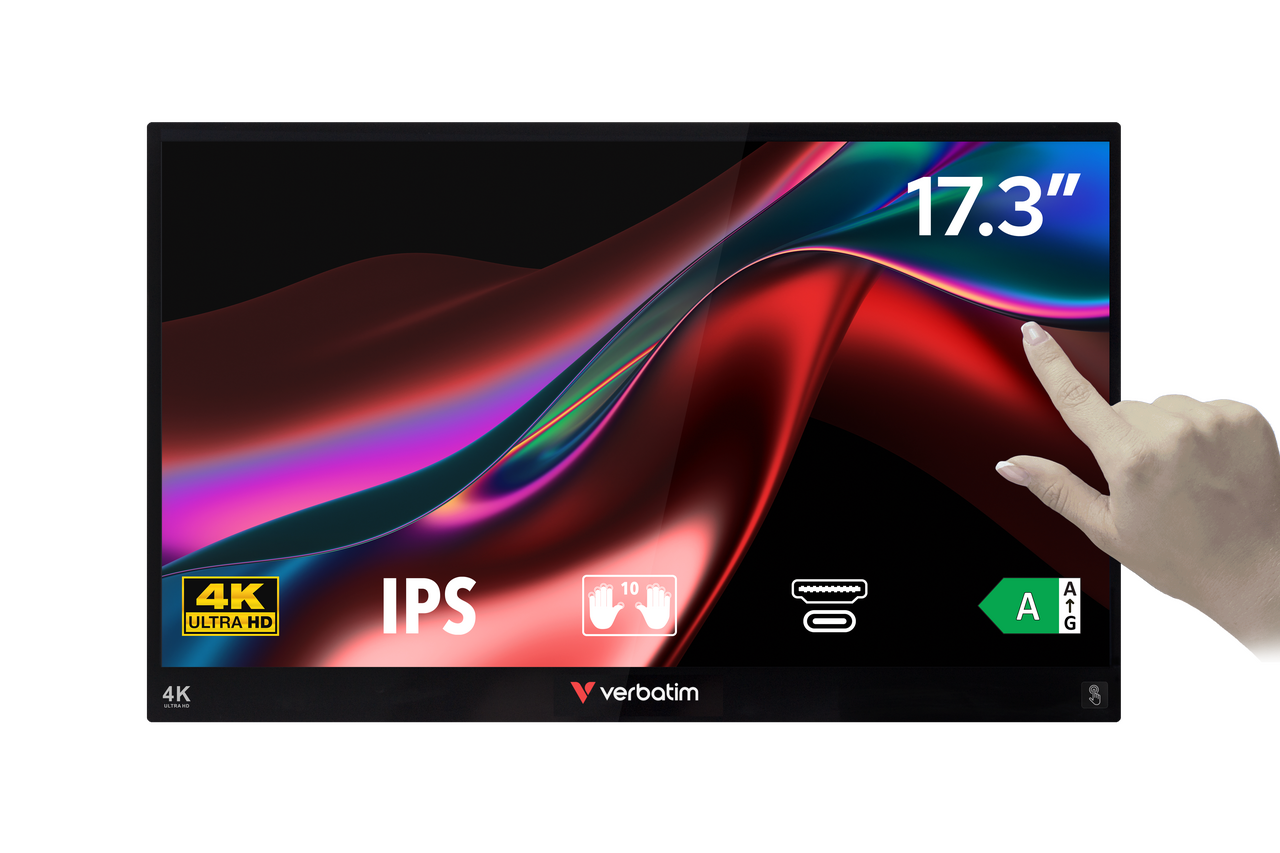
Vissa bärbara bildskärmar har en pekskärm, vanligtvis en kapacitiv multitouch-panel som stöder 10 pekpunkter. Detta är särskilt användbart för anteckningar, navigering och kreativt arbete. Pekskärmsfunktionaliteten stöds i allmänhet inte när skärmen är ansluten till iOS-/iPadOS-enheter.
Anslutningsmöjligheter
De viktigaste anslutningstyperna att hålla utkik efter:
USB-C (med full funktionalitet): Överför video, ljud och ström via en enda kabel. Detta är den smidigaste lösningen och kräver att din bärbara dator har en USB-C-port som stöder DisplayPort Alt Mode (vilket de flesta moderna bärbara datorer har). Observera att kabeln spelar roll: en vanlig USB-C-laddningskabel överför vanligtvis inte video. Du behöver en kabel som är klassad för minst USB 3.2 Gen 2x1 (10 Gbit/s) eller högre, till exempel en Thunderbolt 3/4- eller USB4-kabel.
HDMI: Bred kompatibilitet men överför inte ström, så du behöver en separat strömkälla för skärmen.
USB-A: Användbart för att lägga till en USB-port till din skärminställning eller för att ansluta till äldre enheter.
Vikt
Den här faktorn spelar större roll än vad många tror. Skillnaden mellan en skärm på 550 g och en på 950 g märks tydligt när du bär den i väskan varje dag. Om du reser med lätt bagage bör vikten stå högt upp på din prioriteringslista.
Inbyggd högtalare
Finns inte alltid, och kvaliteten varierar. För videosamtal och vanlig videouppspelning eliminerar en inbyggd högtalare behovet av hörlurar eller extern ljudutrustning. För seriöst ljudarbete använder du ändå specialutrustning.
Strömförsörjning: den mest förbisedda specifikationen
Hur en bärbar skärm får sin ström är en av de praktiskt viktigaste sakerna att förstå innan du köper.
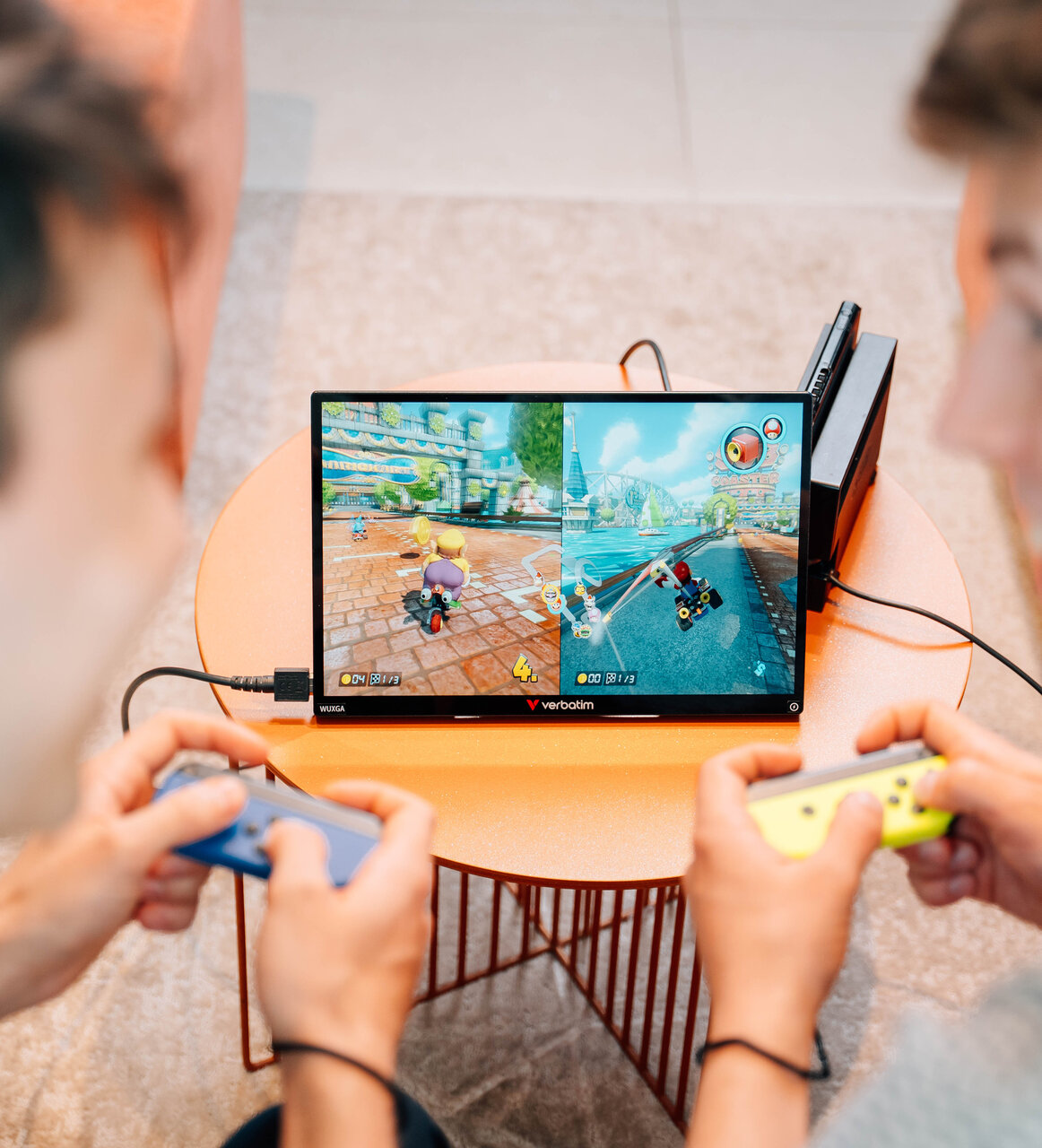
Strömförsörjning via USB-C: De flesta bärbara skärmar får sin ström direkt från den anslutna enheten via USB-C – samma kabel som överför video- och ljudsignalen. Detta fungerar bra med bärbara datorer, men det medför en nackdel: skärmen ökar strömbehovet på din värdenhet, vilket innebär att batteriet i din bärbara dator eller surfplatta tar slut snabbare än det annars skulle göra. På smartphones, bärbara spelkonsoler och vissa äldre eller mindre kraftfulla bärbara datorer kanske enheten inte levererar tillräckligt med ström via USB-C för att driva en bildskärm på ett tillförlitligt sätt, och du kan uppleva att skärmen blir mörkare, flimrar eller inte går att slå på.
HDMI + separat strömförsörjning: HDMI överför bild men inte ström. Om du ansluter via HDMI behöver skärmen en separat strömkälla – vanligtvis via en USB-A-till-USB-C-kabel ansluten till en väggadapter eller en powerbank. Praktiskt vid ett hotellskrivbord, mindre bekvämt när det inte finns någonstans att ansluta den.
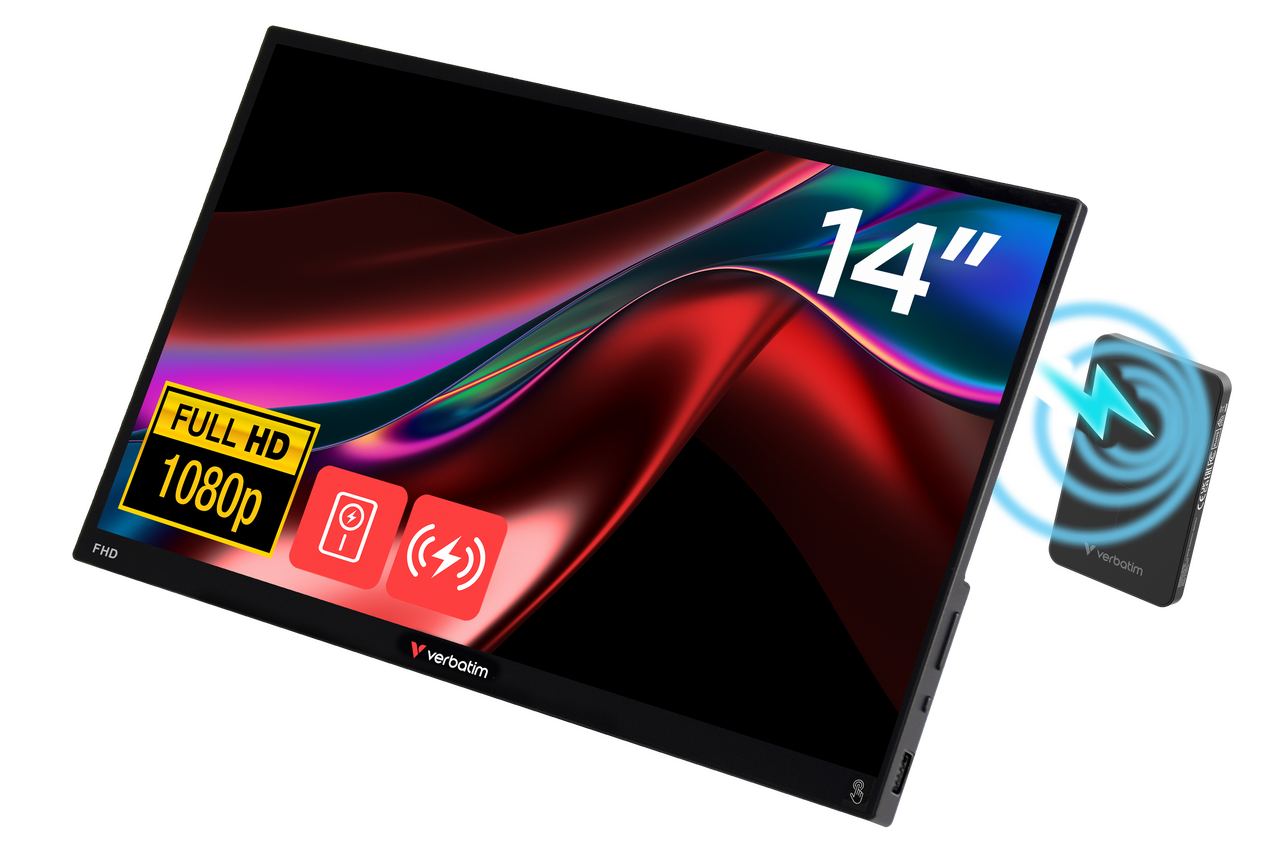
I kombination med en extern powerbank: Vissa skärmar levereras tillsammans med en kompatibel powerbank som självständigt hanterar skärmens strömbehov. Det innebär att skärmen inte drar ström från din bärbara dator eller telefon, vilket gör att din enhet håller betydligt längre. Det är särskilt användbart för den som arbetar långt från eluttag under längre perioder eller ansluter till enheter som smartphones och spelkonsoler som har svårt att driva en skärm på egen hand. Kompatibiliteten mellan bildskärmar och powerbanker varierar, så kontrollera specifikationerna innan du kombinerar tillbehör från olika tillverkare.