
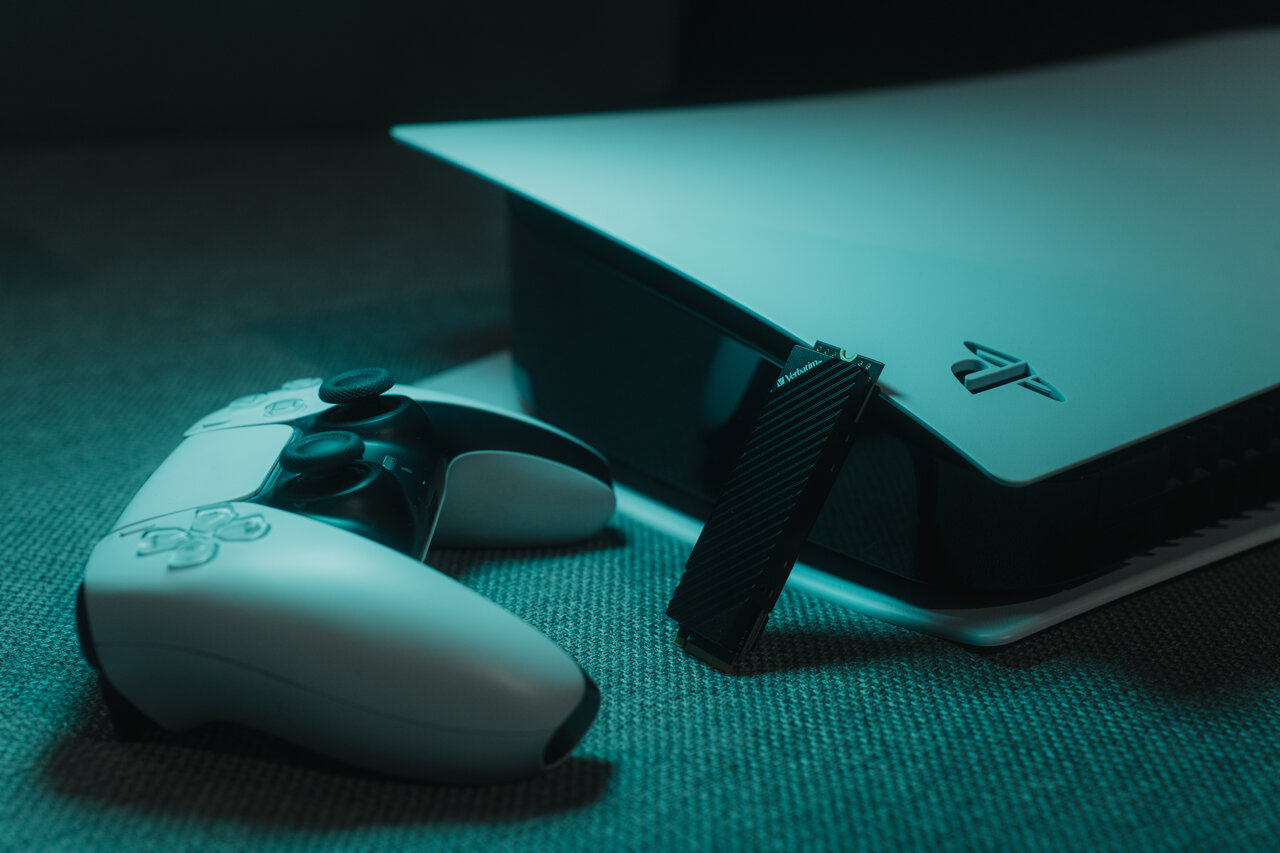
Het wachten is voorbij. Grand Theft Auto VI is er eindelijk, en neemt je mee naar de uitgestrekte, zonovergoten wereld van Leonida en een nieuw avontuur in Vice City. Maar voordat je achter het stuur kruipt en alles gaat ontdekken wat de game te bieden heeft, is er één praktisch punt waar je rekening mee moet houden als PlayStation™ 5-bezitters: opslagruimte.
Aangezien GTA 6 tot wel 212 GB aan beschikbare opslagruimte nodig heeft om vooraf te laden, kan het installeren van deze nieuwste kaskraker betekenen dat je moeilijke keuzes moet maken over welke games op je console blijven staan. En nu moderne games, updates en downloadbare content steeds meer ruimte innemen, is het beheren van je gamecollectie nog nooit zo belangrijk geweest.
Het goede nieuws? Je hoeft niet per se je favoriete games op te offeren om ruimte vrij te maken. Met een paar simpele stappen voor opslagbeheer en de juiste SSD-upgrade kun je meer ruimte creëren en tegelijkertijd je gamecollectie overzichtelijk en toegankelijk houden.
Waarom GTA 6 de opslagruimte op de PS5 belangrijker maakt dan ooit
De consolegames van tegenwoordig vragen om aanzienlijk meer opslagruimte dan veel spelers gewend zijn. Hoge resolutie graphics, gedetailleerde omgevingen, uitgebreide soundtracks en regelmatige updates zorgen er allemaal voor dat games steeds meer ruimte innemen.
GTA 6 is daar een heel goed voorbeeld van. Met een pre-load van maar liefst 212 GB neemt het een aanzienlijk deel van de beschikbare opslagruimte op een standaard PS5-console in beslag.
Tel daar nog een verzameling andere populaire titels, opgeslagen gameplay-beelden, downloadbare content en updates bij op, en je ziet al snel hoe snel je beschikbare ruimte opraakt.
In plaats van elke keer games te verwijderen als je iets nieuws wilt installeren, is het verstandig om een flexibelere aanpak te overwegen voor het beheren van je opslagruimte.
1. Begin met het controleren van je PS5-opslagruimte
Voordat je iets verandert, is het handig om precies te weten hoe je huidige opslagruimte wordt gebruikt.
Op je PS5 kun je vrij makkelijk zien welke games en apps de meeste ruimte innemen.
Het werkt simpel:
Ga naar Instellingen vanaf het startscherm van je PS5.
Kies Opslag.
Kies Console-opslag.
Open Games en apps om te zien hoeveel ruimte de afzonderlijke titels in beslag nemen.
Je zult misschien verbaasd zijn hoeveel ruimte er wordt ingenomen door games die je al maanden niet meer hebt gespeeld, extra content of apps die je niet meer nodig hebt.
Het is ook de moeite waard om oude gameplay-opnames en screenshots eens door te nemen. Als je regelmatig je beste gamemomenten vastlegt, kunnen deze bestanden zich geleidelijk opstapelen en kostbare ruimte innemen.
Zodra je hebt vastgesteld waar je opslagruimte naartoe gaat, kun je beslissen of je ongewenste inhoud wilt verwijderen, games naar een andere schijf wilt verplaatsen of de opslagcapaciteit van je console wilt uitbreiden.
2. Ruim ruimte vrij zonder je gamecollectie kwijt te raken
Games verwijderen is een voor de hand liggende manier om opslagruimte vrij te maken, maar het is niet altijd de handigste optie.
Als je een grote digitale bibliotheek hebt, wil je waarschijnlijk niet elke keer dat je een spel opnieuw wilt spelen, het opnieuw downloaden en installeren. Dit is waar een externe SSD echt het verschil kan maken.
Een draagbare externe SSD biedt extra ruimte om games op te slaan die je op dit moment niet speelt. In plaats van ze definitief uit je collectie te verwijderen, kun je ze naar de externe schijf verplaatsen en ze weer terugkopiëren naar je PS5 als je klaar bent om ze opnieuw te spelen.
Voor PS5-bezitters is het belangrijk om het verschil te begrijpen tussen het opslaan en het spelen van games:
PS5-games: Je kunt deze opslaan op een compatibele externe USB-schijf, maar je moet ze terugkopiëren naar de interne opslag van de console of naar een geïnstalleerde compatibele M.2 SSD voordat je ze kunt spelen.
PS4-games: Compatibele titels kun je zowel opslaan als direct spelen vanaf een externe USB-schijf.
Dit maakt een externe SSD een handige optie om je gamecollectie overzichtelijk te houden, vooral als je regelmatig tussen verschillende titels wisselt.
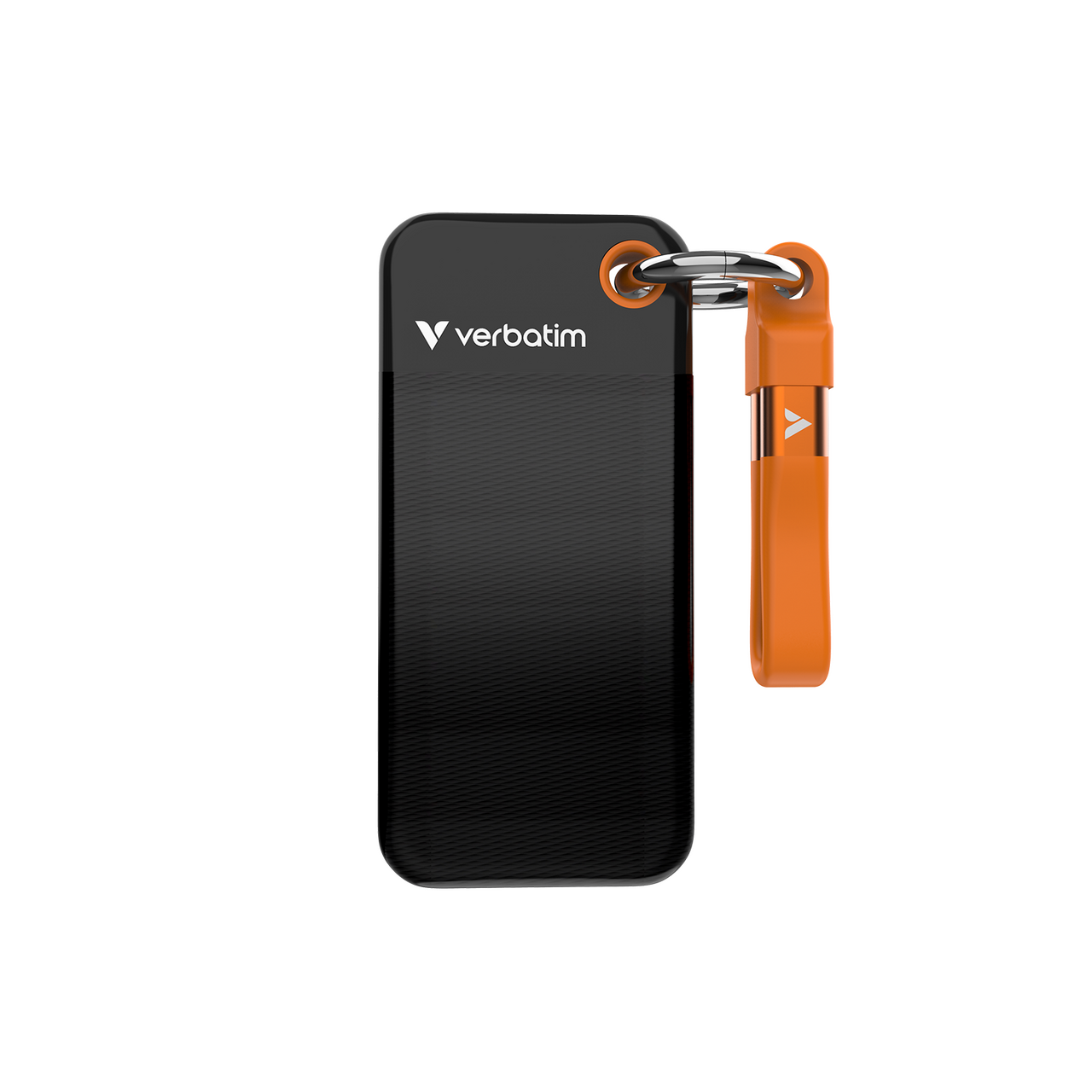
Haal nog meer uit je games met de Verbatim Pocket SSD
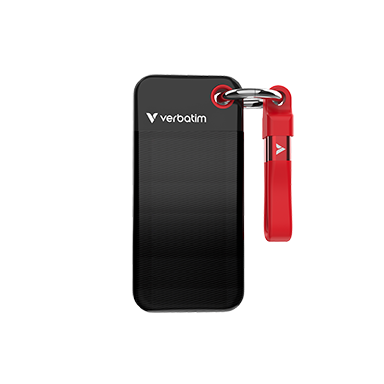
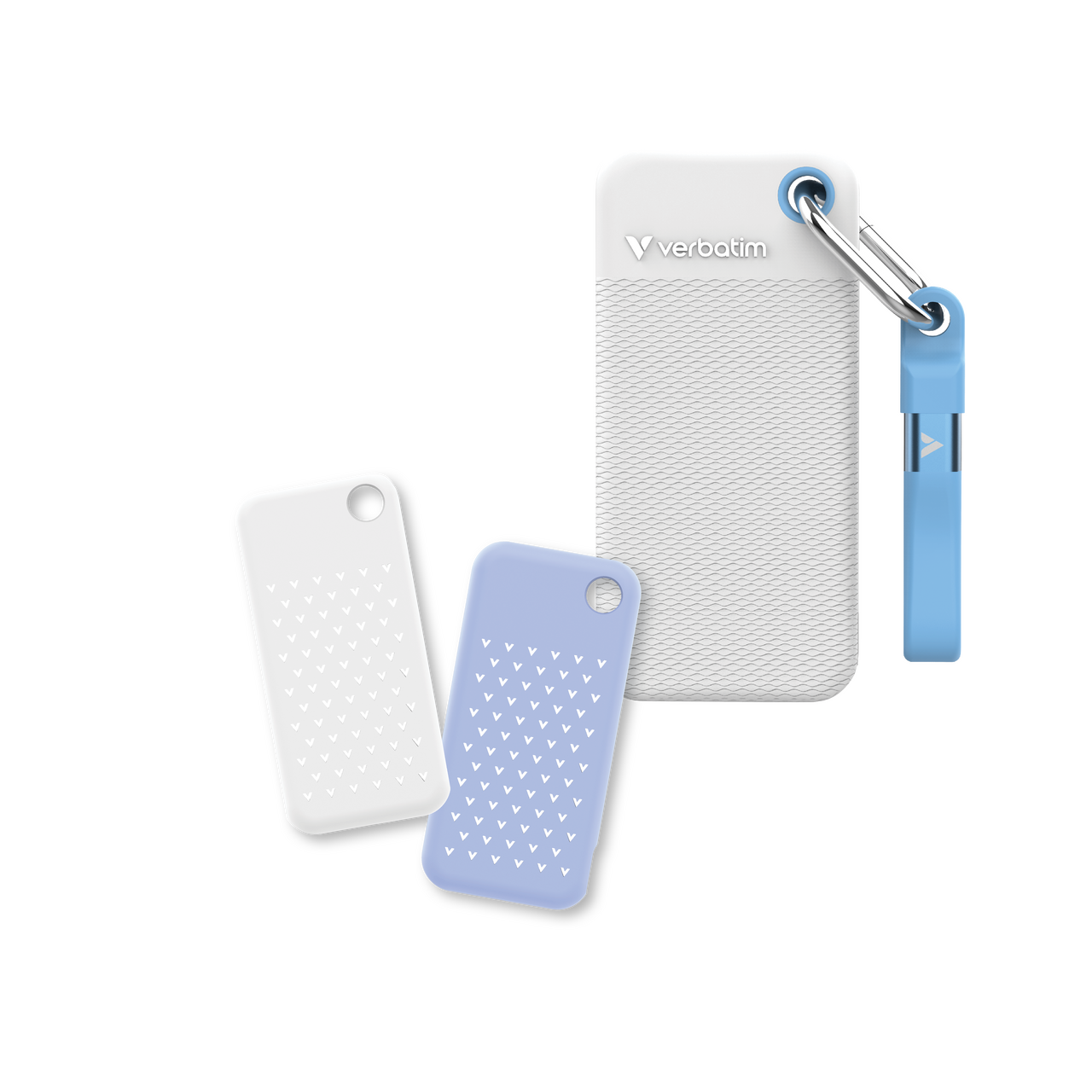
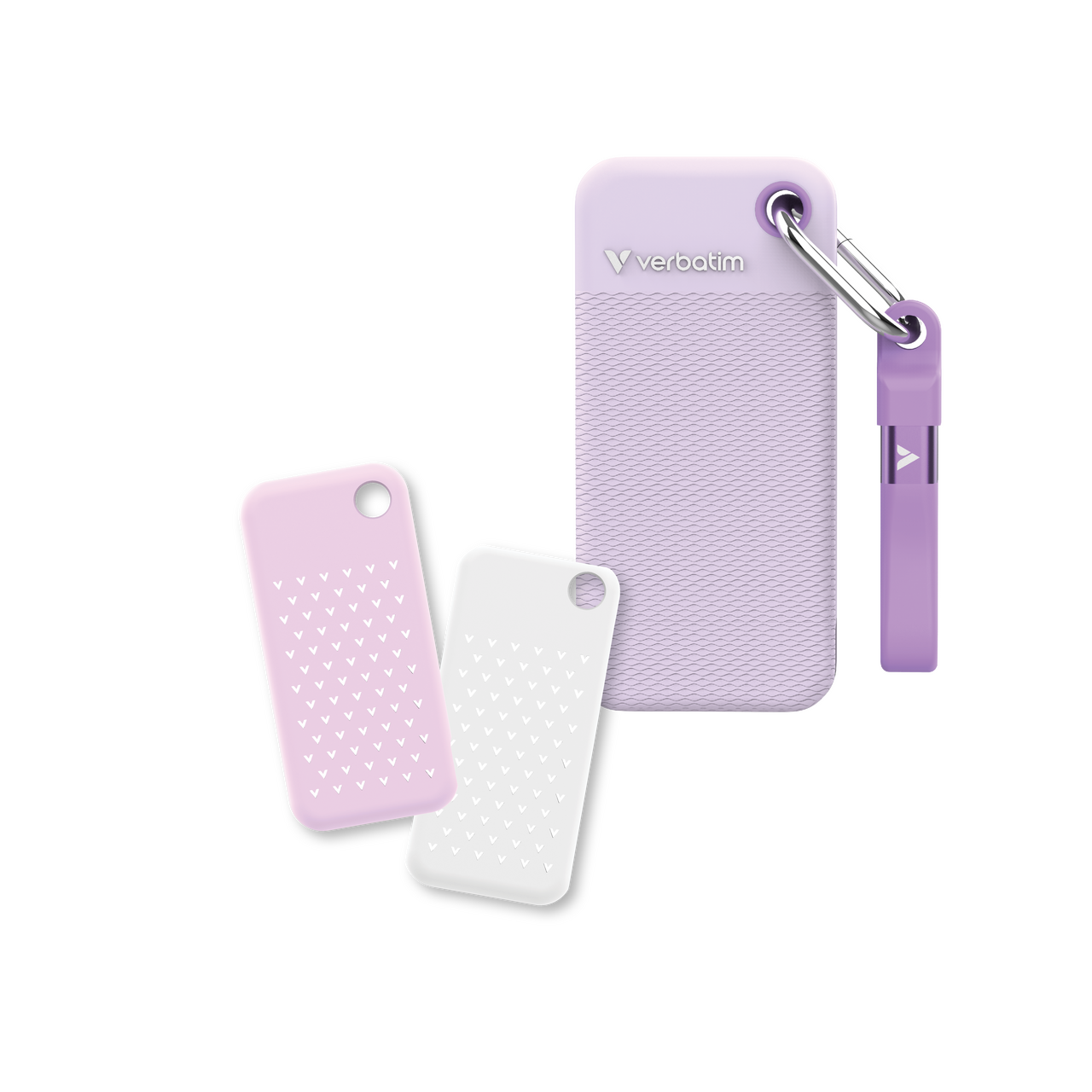
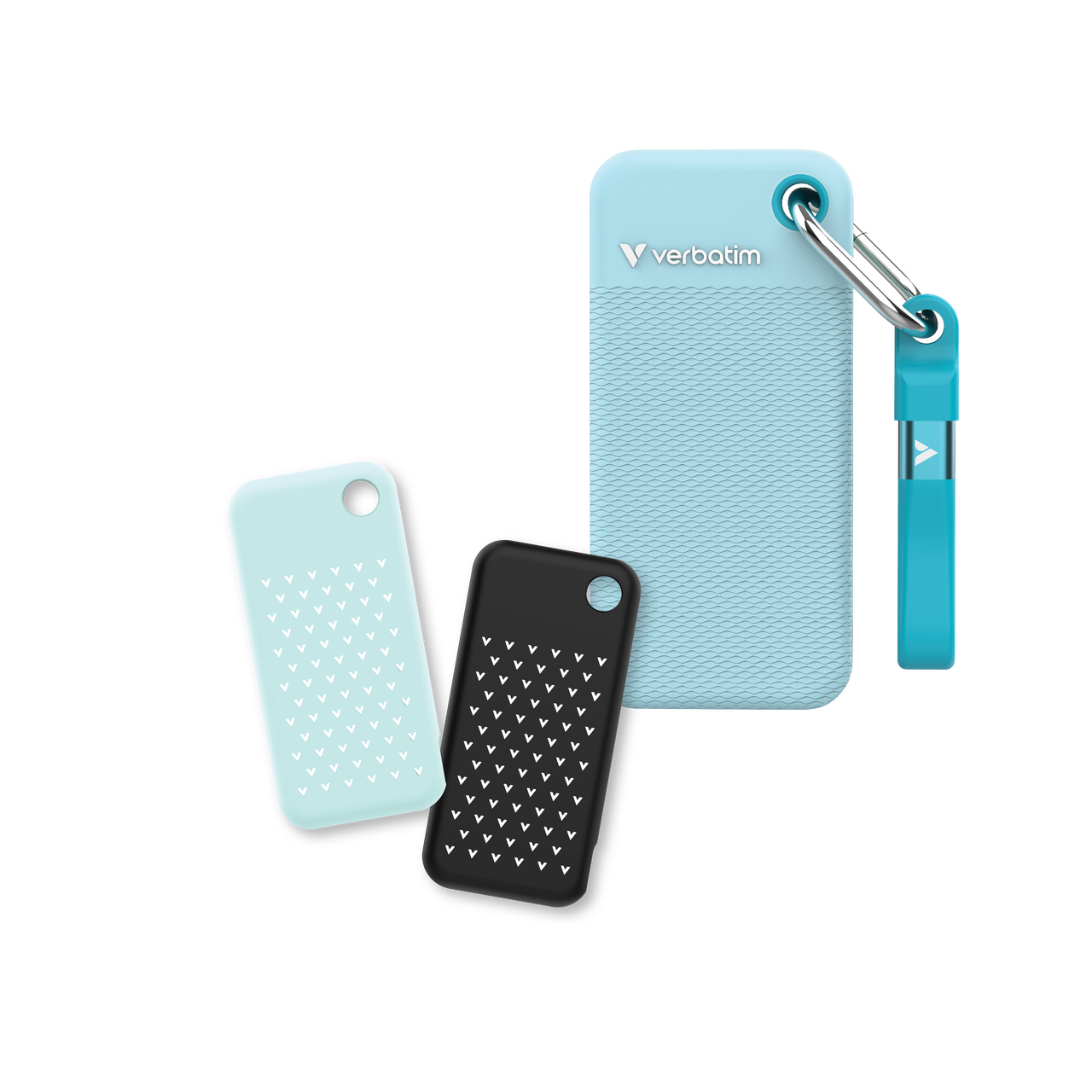
Voor gamers die op zoek zijn naar draagbare extra opslagruimte, biedt de Verbatim Pocket SSD 2TB is een compacte en handige oplossing.
Met een capaciteit van 2 TB biedt hij ruim voldoende ruimte voor het opslaan van games, grote bestanden en andere digitale content. De USB 3.2 Gen 2-interface ondersteunt overdrachtssnelheden tot 10 Gbps, met sequentiële lees- en schrijfsnelheden tot 1.000 MB/s.
3. Upgrade je PS5 met een interne SSD
Als je regelmatig te weinig opslagruimte hebt, is een upgrade naar een interne SSD misschien wel de betere oplossing voor de lange termijn.
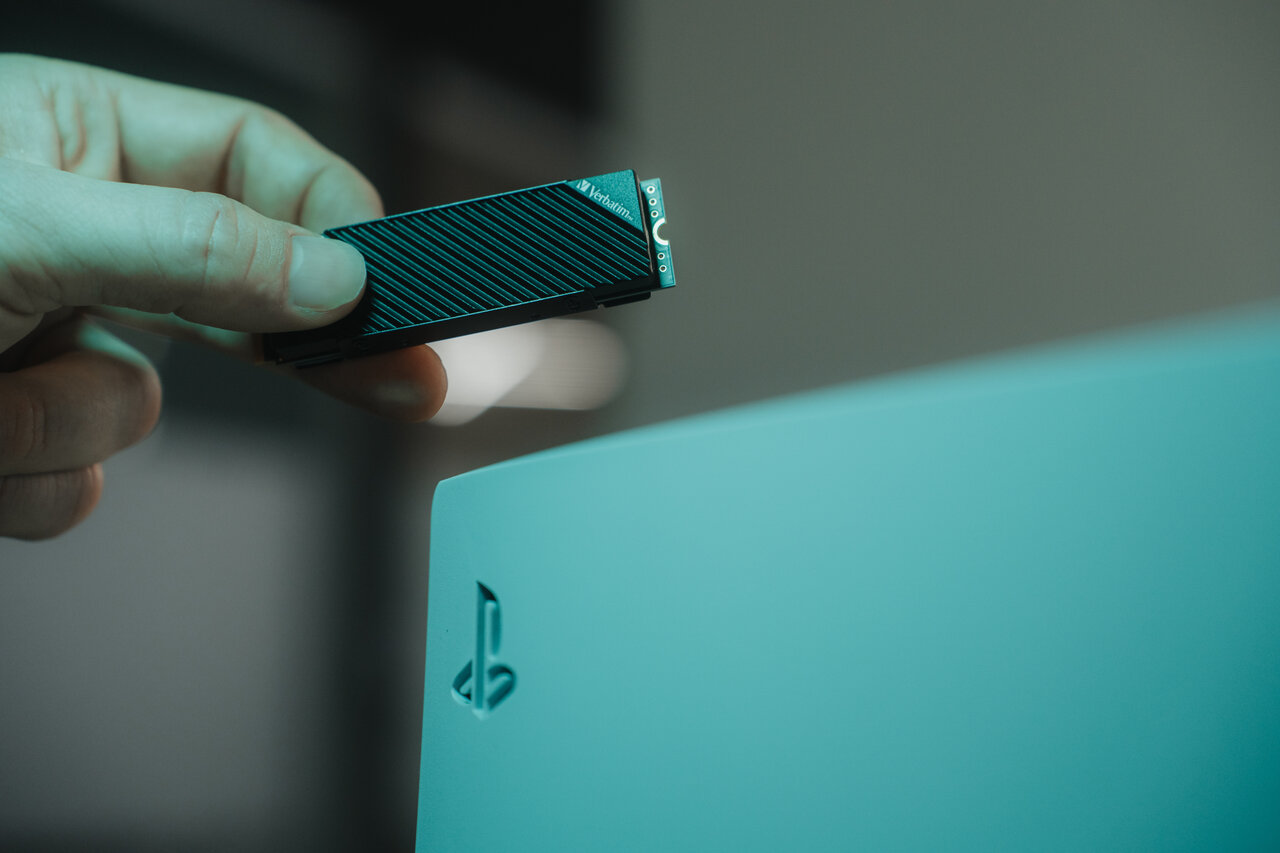
De PlayStation™ 5 ondersteunt compatibele M.2 NVMe SSD’s, waardoor je de opslagcapaciteit van je console kunt uitbreiden zonder alleen op de ingebouwde schijf te hoeven vertrouwen.
In tegenstelling tot een externe USB-schijf kun je met een compatibele interne M.2 SSD PS5-games rechtstreeks vanaf de extra opslag installeren en spelen. Dit betekent dat je meer van je favoriete titels geïnstalleerd en klaar voor gebruik kunt houden.
Voor gamers die een flinke verzameling games willen hebben zonder steeds bestanden te hoeven overzetten, kan dit een bijzonder handige upgrade zijn.
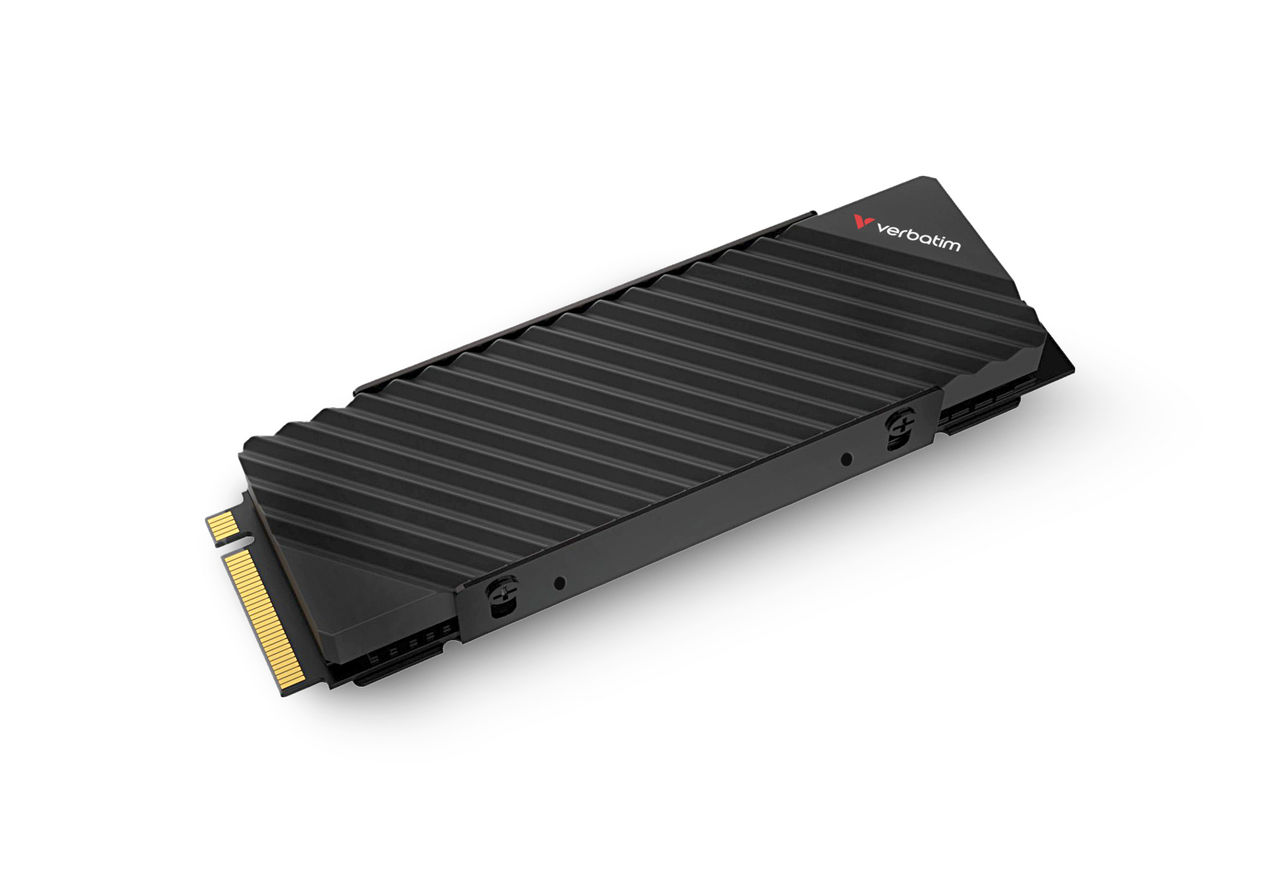
Breid je gamingmogelijkheden uit met de Verbatim Vi7000G 2TB SSD
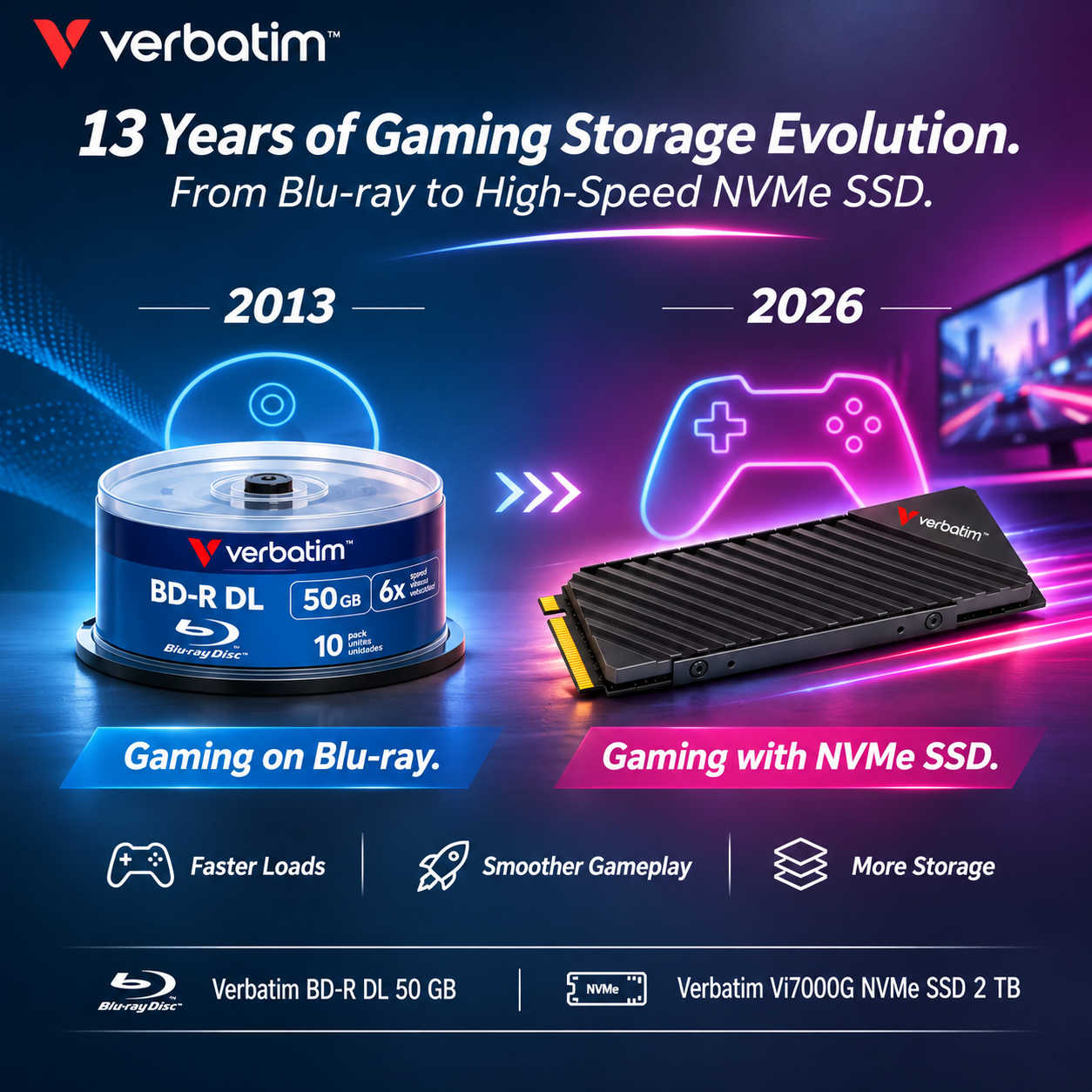
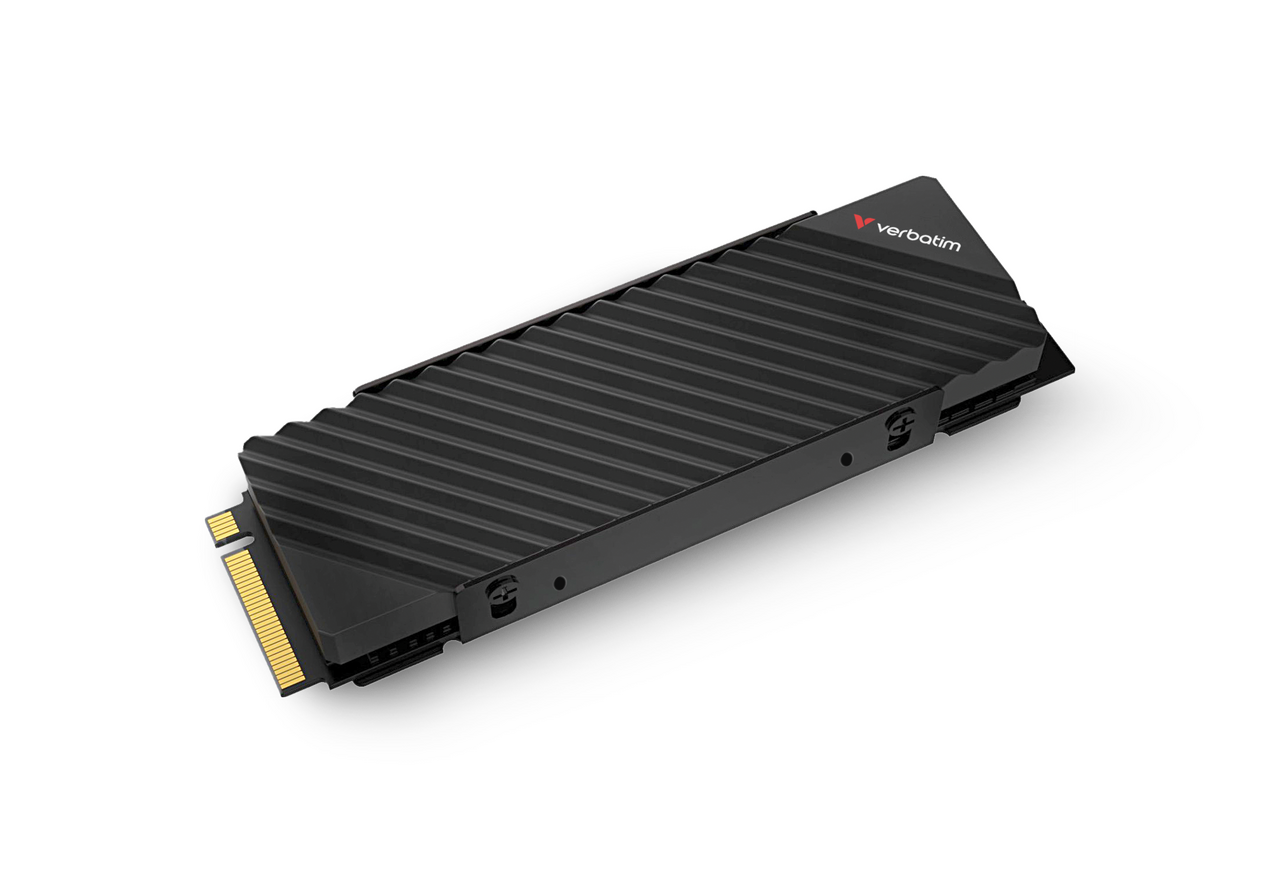
De Verbatim Vi7000G PCIe NVMe M.2 SSD van 1 TB of 2 TB is speciaal ontworpen voor gamingprestaties en is compatibel met PlayStation™ 5-consoles.
Dankzij PCIe Gen 4-technologie biedt de Vi7000G:
1 TB of 2 TB opslagcapaciteit voor meer games, apps en bestanden.
Leessnelheden tot 7.000 MB/s voor snelle toegang tot gegevens.
Schrijfsnelheden tot 6.500 MB/s voor veeleisende apps en bestandsoverdrachten.
Geïntegreerd koellichaam om de temperatuur tijdens gebruik onder controle te houden.
DRAM-cache voor betere prestaties.
Dankzij de M.2 2280-vormfactor en het geïntegreerde koellichaam is deze geschikt voor compatibele PS5-installaties, mits je voldoet aan de installatie- en compatibiliteitseisen van Sony.
Door een Verbatim Vi7000G SSD toe te voegen, kun je de beschikbare opslagruimte op je console vergroten en meer van je gamecollectie geïnstalleerd en toegankelijk houden.
4. Welke opslagupgrade past het beste bij jou?
De keuze tussen een interne SSD en een externe SSD hangt af van hoe je je console gebruikt en wat je wilt bereiken.
Een interne M.2 SSD is ideaal als je de opslagruimte van je PS5 wilt uitbreiden. Je kunt games op de extra schijf installeren en compatibele PS5-titels rechtstreeks vanaf die schijf starten.
Een externe SSD is een handige optie als je games wilt opslaan die je op dit moment niet speelt, zodat je ruimte vrijmaakt op je console zonder ze definitief te verwijderen.
Beide oplossingen hebben hun voordelen, en sommige gamers zullen merken dat het gebruik van beide de grootste flexibiliteit biedt.
Een interne SSD zorgt ervoor dat titels die je vaak speelt direct klaar zijn om te starten, terwijl een externe SSD extra ruimte biedt voor games die je in je collectie wilt houden, maar die je niet geïnstalleerd hoeft te hebben om ze meteen te kunnen spelen.
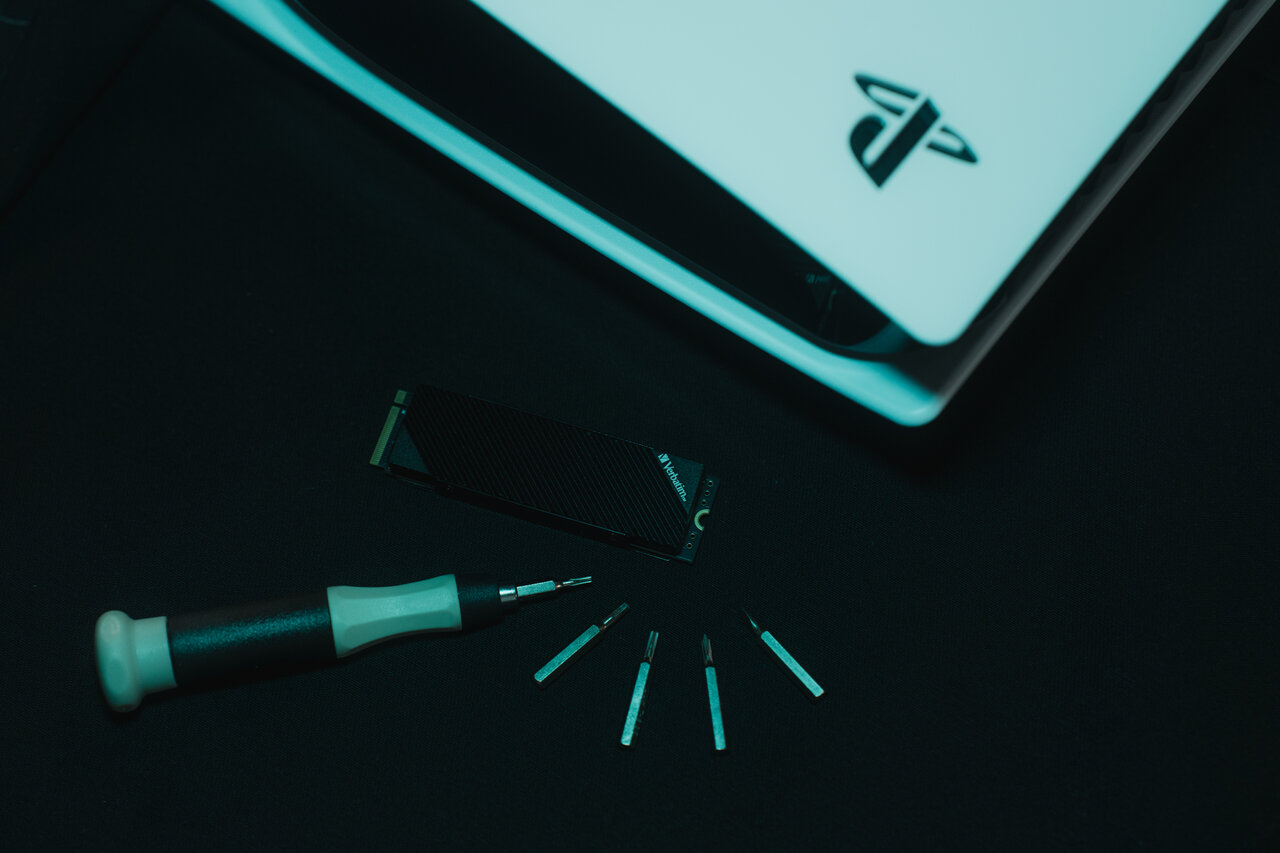
5. Maak je PS5 klaar voor je volgende game-avontuur
GTA 6 is maar één voorbeeld van hoe moderne games opslagruimte steeds belangrijker maken. Naarmate gamewerelden gedetailleerder worden en je digitale bibliotheek blijft groeien, wordt voldoende ruimte voor je favoriete games een essentieel onderdeel van de game-ervaring.
Of je nu de interne opslag van je PS5 wilt uitbreiden met een krachtige M.2 SSD of het gemak van een draagbare externe schijf zoekt, Verbatim biedt opslagoplossingen die zijn ontworpen om je te helpen meer ruimte te maken voor gaming.
Laat een volle harde schijf je volgende avontuur niet in de weg staan. Maak ruimte vrij, upgrade je opslag en maak je klaar om alles te ontdekken wat GTA 6 te bieden heeft.
Bekijk het SSD-assortiment van Verbatim en vind de juiste opslagoplossing voor je gaming-setup.

“PlayStation” en “PS5” zijn geregistreerde handelsmerken of handelsmerken van Sony Interactive Entertainment Inc.